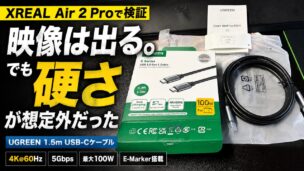
XREAL Air 2 ProをMacBookから少し離れた場所で使いたくなり、UGREENの1.5m USB-Cケーブルを購入しました。
4K@60Hzの映像出力にも対応しているので、「長いUSB-Cケーブルに交換すればベッドまで伸ばせるだろう」と考えていたのですが、実際に使うと予想外の問題が出てきました。
映像は普通に出ます。ただしARグラスでは、ケーブルの硬さと重さが想像以上に使い心地へ影響しました。
XREAL Air 2 ProをMacBookから少し離れた場所で使いたくなり、UGREENの1.5m USB-Cケーブルを購入しました。
4K@60Hzの映像出力にも対応しているので、「長いUSB-Cケーブルに交換すればベッドまで伸ばせるだろう」と考えていたのですが、実際に使うと予想外の問題が出てきました。
映像は普通に出ます。ただしARグラスでは、ケーブルの硬さと重さが想像以上に使い心地へ影響しました。
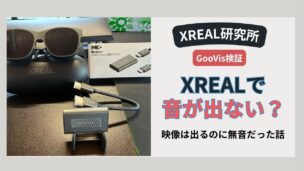
XREAL Air 2 Proを使っていて、映像は出ているのに音が出ない状態になると、かなり焦ります。
特にGooVis HDMI USB-C変換器のようなHDMI→USB-C変換器を使っている場合、「画面は映っているのに、なぜかXREAL Air 2 Proから音だけ出ない」という症状が起きることがあります。

XREAL Air 2 ProをWindows PCに接続して、実際に『Apex Legends』をプレイしてみました。
結論から言うと、プレイ自体はできますが、FPS用途としてはあまりおすすめしづらいと感じました。
映像は思ったより綺麗で、耳元スピーカーによる音の聞き取りやすさもかなり良かったです。

XREAL Air 2 ProをSwitch2で使える環境が整ったので、実際に『ぽこ あ ポケモン』をプレイしてみました。
結論から言うと、好きな姿勢でゲームができる快適さはかなり大きいです。
モニターの前に座らなくても、ベッドや椅子など好きな体勢で遊べるのは、ARグラスならではのメリットだと感じました。
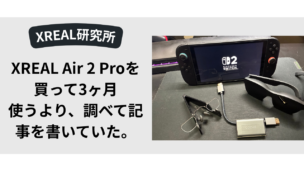
XREAL Air 2 Proを買ってから、気づけば3ヶ月くらい経っていた。
買った当初は、正直かなりワクワクしていた。
目の前に大画面が広がるARグラス。
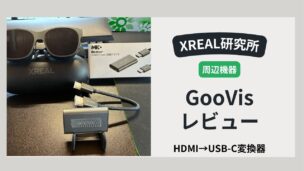
XREAL Air 2 ProをWindowsデスクトップPCやSwitch2で使おうとすると、最初に困るのが接続方法です。
XREAL Air 2 ProはUSB-C接続が基本なので、HDMI出力しかない機器にはそのまま接続できません。
そこで使ったのが、GooVisのHDMI USB-C変換器です。
XREAL Air 2 Pro looks simple at first. You connect it with a single USB-C cable, and the glasses should work like an external display.
But in reality, there is one important catch.
USB-C端子が付いているなら、そのまま映像も出ると思っていた。
自分も最初はそう考えていましたが、XREAL Air 2 Proを使ってみると、USB-Cだから映るとは限らないことがかなりはっきり見えてきました。

XREAL Air 2 Proは、対応する機器につなげばすぐ使えるように見える一方で、実際には接続環境によって安定性がかなり変わります。
USB-C端子があるだけでは映像が出るとは限らず、DisplayPort Alt Mode対応の有無や、MacBookとWindowsの違い、接続順、USB-Cハブの有無によっても挙動が変わることがあります。

XREAL Air 2 Proは、同じ機器を使っていても接続する順番で映る・映らないの結果が変わることがあります。
実際に、先に外部モニターをつないだ時は映らず、あとからXREAL Air 2 Proをつなぐと挙動が変わるようなケースもありました。