この記事にはアフィリエイトリンクが含まれる場合があります。
XREAL Air 2 ProをWindowsデスクトップPCやSwitch2で使おうとすると、最初に困るのが接続方法です。
XREAL Air 2 ProはUSB-C接続が基本なので、HDMI出力しかない機器にはそのまま接続できません。
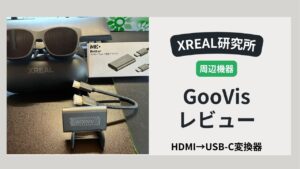
そこで使ったのが、GooVisのHDMI USB-C変換器です。
ただし、ここで注意したいのは、これは一般的なUSB-CをHDMIに変換するアダプターではないという点です。
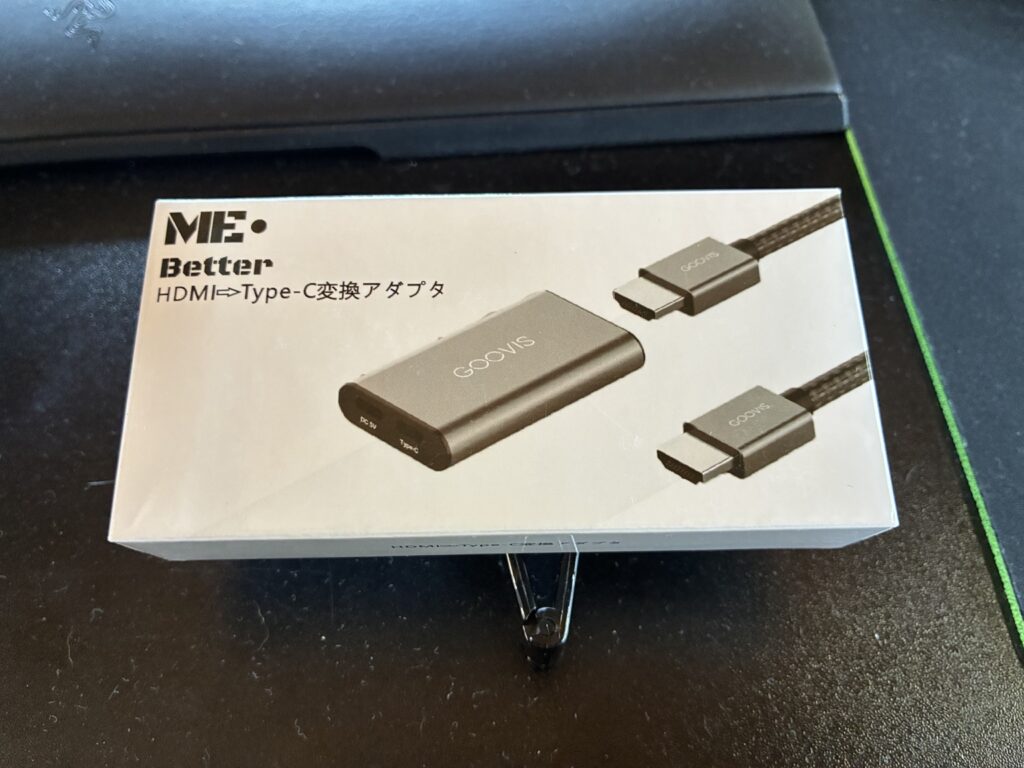
今回購入したGooVis HDMI USB-C変換器の外箱です。パッケージにも「HDMI⇒Type-C変換アダプタ」と書かれています。
つまり、WindowsデスクトップPCやSwitch2のHDMI出力を、XREAL Air 2 Proへ映像として送るために使います。
この記事では、GooVis HDMI USB-C変換器を実際に開封して、XREAL Air 2 ProとWindowsデスクトップPC、Switch2で使ってみた感想をまとめています。
目次
- GooVis HDMI USB-C変換器を買った理由
- GooVisはUSB-C→HDMIではなくHDMI→USB-C変換器
- 開封して分かったサイズ感と付属品
- シリコンカバー付きなのは地味にありがたい
- WindowsデスクトップPCでXREAL Air 2 Proに映像出力できた
- Switch2でもXREAL Air 2 Proに映像出力できた
- 発熱はあるがデスク上で使う分には許容範囲
- 音声トラブルはあったがGooVis単体の問題とは断定しにくい
- GooVis HDMI USB-C変換器を使って分かった強み
- GooVis HDMI USB-C変換器がおすすめな人・おすすめしにくい人
- GooVis HDMI USB-C変換器の最終評価
GooVis HDMI USB-C変換器を買った理由
GooVis HDMI USB-C変換器を買った理由は、XREAL Air 2 ProをHDMI出力機器でも使いたかったからです。
XREAL Air 2 Proは、USB-C映像出力に対応した端末なら比較的使いやすいです。
MacBookや一部のスマホ、USB-C映像出力に対応したノートPCなら、そのまま接続できることがあります。
ですが、WindowsデスクトップPCやゲーム機のように、HDMI出力が中心の機器では話が変わります。
HDMI端子からそのままXREAL Air 2 Proへ接続することはできません。
そこで必要になるのが、HDMI出力をUSB-C映像出力に変換するアダプターです。
今回購入したGooVis HDMI USB-C変換器は、まさにその用途で使うための機器です。
ただし、HDMIからUSB-C映像出力へ変換できる製品は、GooVisだけではありません。
もっと価格を抑えたい場合は、サンワダイレクトからもXREAL Air 2 Pro対応をうたうHDMI→USB-C変換アダプターが販売されています。
自分がGooVisを選んだのは、XREAL Air 2 Proとの相性問題や、安い製品を買って結局買い直すことをできるだけ避けたかったからです。
そのため、多少高くても自分が実際に動作確認できた製品を選びたいならGooVis、できるだけ価格を抑えて試したいならサンワダイレクトの製品も候補になります。
なお、サンワダイレクトの製品については自分では実機検証していません。購入する場合は、対応機種や接続条件を商品ページで確認してください。
価格を抑えたい人はこちらも候補
サンワダイレクトのHDMI→USB-C変換アダプターです。筆者は未検証ですが、GooVisより費用を抑えたい人の選択肢になります。
自分が検証したかったのは、主に次の2つです。
- WindowsデスクトップPCの画面をXREAL Air 2 Proに映せるか
- Switch2の画面をXREAL Air 2 Proに映せるか
この2つで使えれば、XREAL Air 2 Proの活用範囲はかなり広がります。
特にWindowsデスクトップPCで使えるかどうかは、XREAL研究所としてもかなり重要な検証ポイントでした。
GooVisはUSB-C→HDMIではなくHDMI→USB-C変換器
GooVis HDMI USB-C変換器で一番注意したいのは、変換の向きです。
一般的に検索でよく出てくるのは、USB-CからHDMIへ映像を出すアダプターです。
たとえば、スマホやノートPCのUSB-C端子から、テレビやモニターのHDMI端子へ出力するタイプです。
ですが、XREAL Air 2 ProでHDMI機器を使いたい場合に必要なのは、その逆です。
HDMI出力からUSB-C映像出力へ変換する必要があります。
ここを間違えると、見た目が似たような変換アダプターを買っても、XREAL Air 2 Proでは使えません。
今回の用途を整理すると、こうです。
- WindowsデスクトップPC:HDMI出力
- Switch2:HDMI出力
- GooVis変換器:HDMIをUSB-C映像出力へ変換
- XREAL Air 2 Pro:USB-Cで映像を受け取る
つまり、GooVis変換器は「HDMI機器をXREAL Air 2 Proで使うための橋渡し役」です。
ここを理解しておくと、買う前のミスをかなり減らせます。
今回レビューした変換器
GooVis HDMI to USB-C変換アダプター
WindowsデスクトップPCやSwitch2のHDMI出力を、XREAL Air 2 Proに映すために使った変換器です。
USB-C→HDMIではなく、HDMI→USB-C方向の変換なので購入時は注意してください。
USB-C接続の前提条件を確認したい人へ
XREAL Air 2 ProはUSB-C端子があれば何でも映るわけではありません。DisplayPort Alt Mode対応や、HDMI変換の向きで詰まることがあります。まず基本条件を整理したい人はこちらも参考にしてください。
開封して分かったサイズ感と付属品
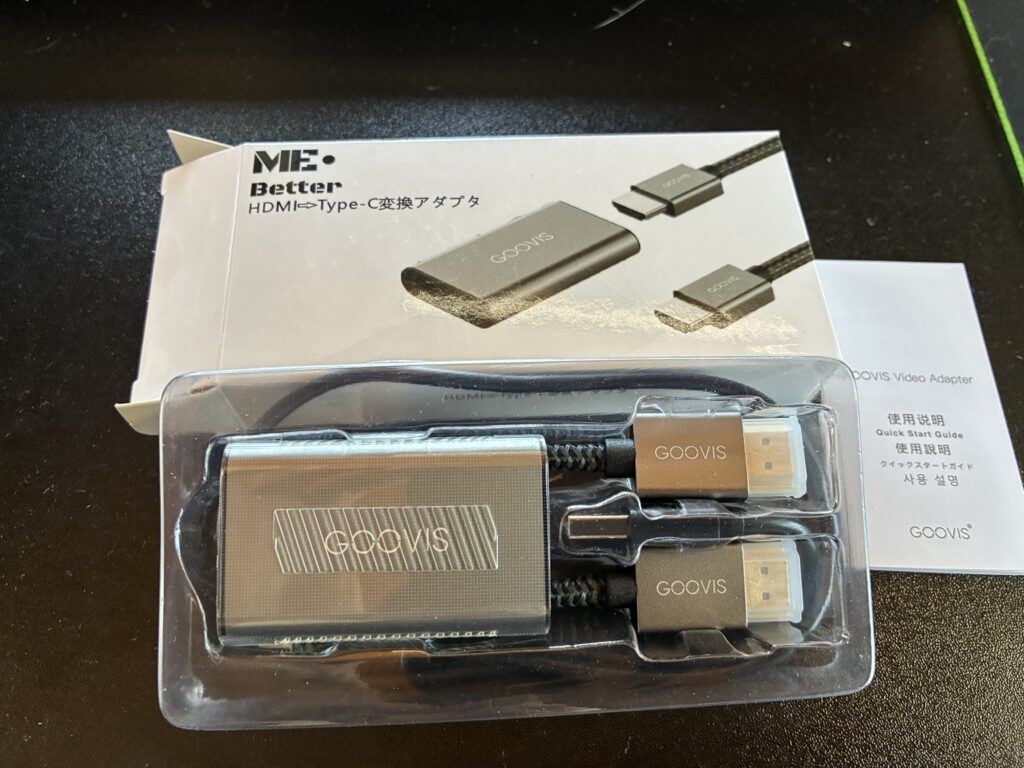
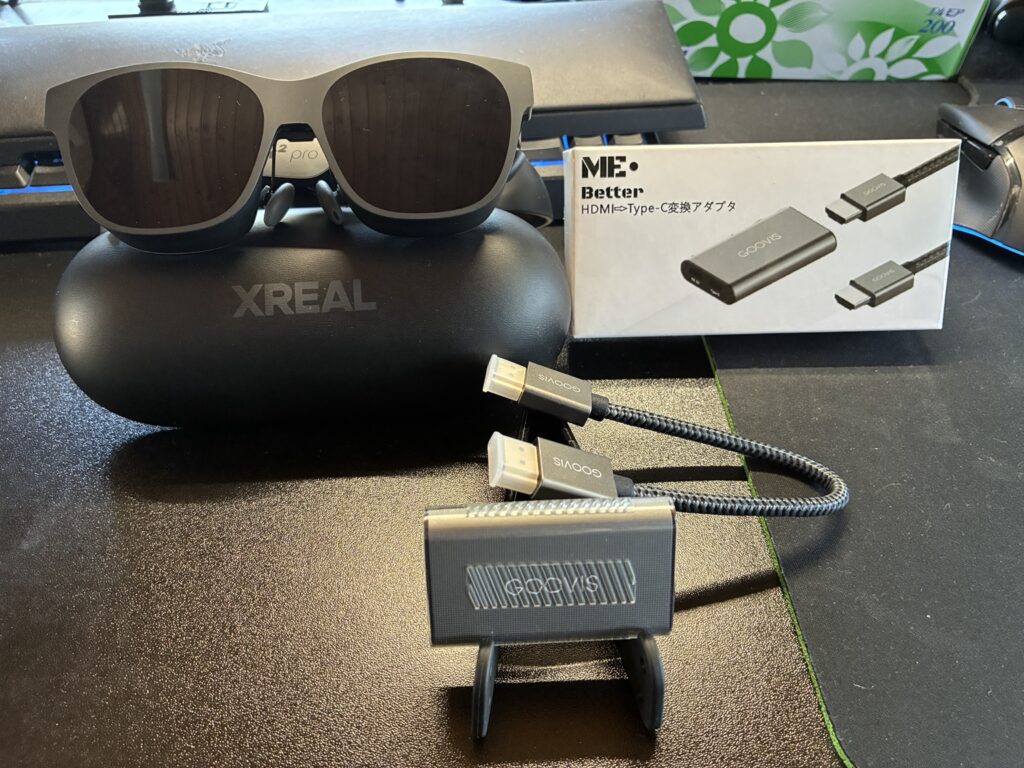
開封すると、本体やケーブル類、説明書がコンパクトにまとまって入っていました。
GooVis HDMI USB-C変換器を開封して最初に思ったのは、本体がかなり小さいことです。
HDMI変換器というと、もう少し大きくてゴツいものを想像していました。
ですが、実物はデスク周りに置いてもそこまで邪魔にならないサイズ感です。
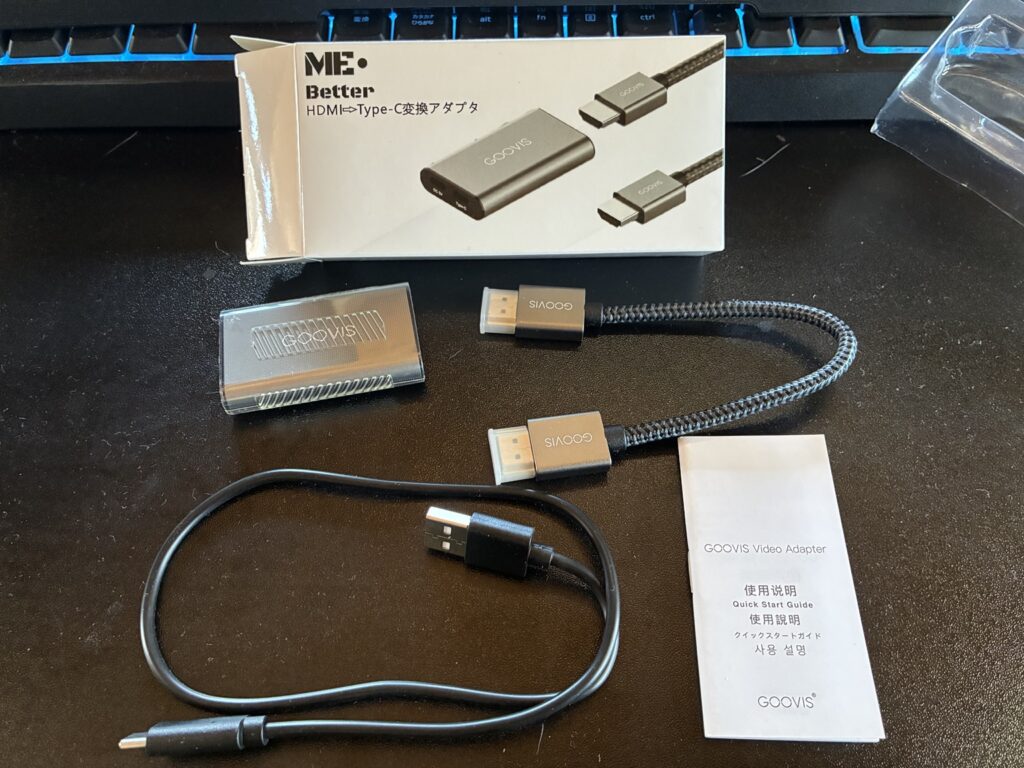
XREAL Air 2 Pro本体やケーブル類と一緒に置いても、存在感はそこまで大きくありません。
個人的には、常設用というよりも、必要なときだけ取り出して使う検証用アイテムとして扱いやすい印象でした。
付属品についても、必要なものがコンパクトにまとまっている感じです。
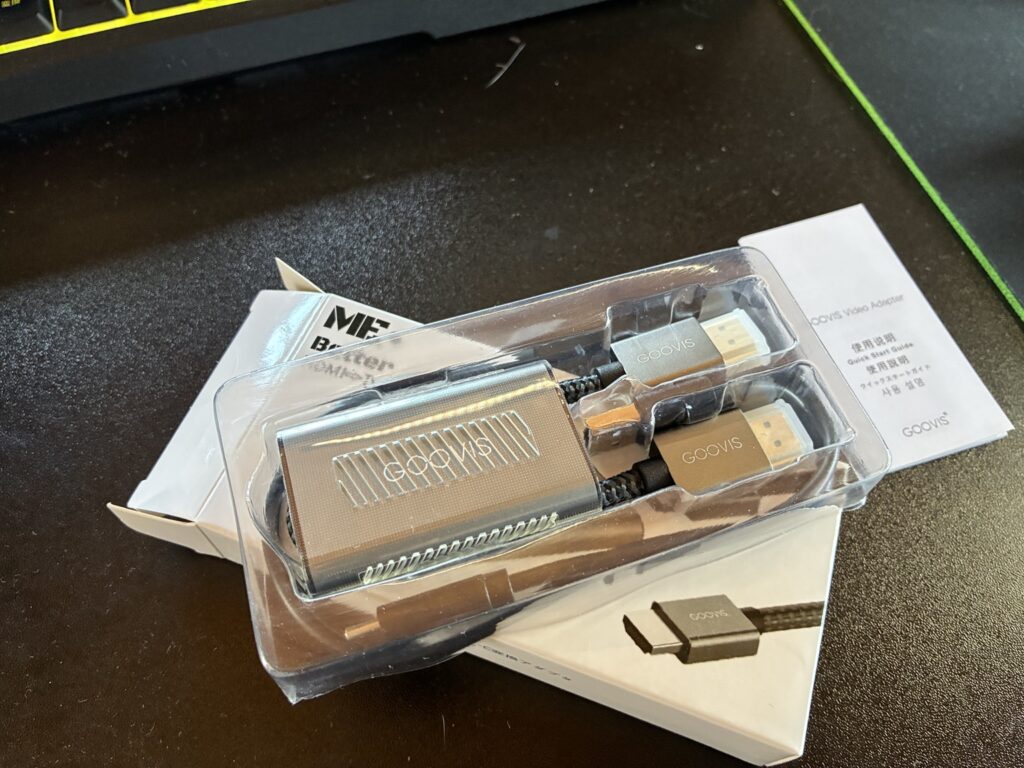
付属品は、本体、HDMIケーブル、給電用ケーブル、説明書という構成でした。
特に良かったのは、シリコンカバーが付いていたことです。
この手の変換器は、ケーブルの抜き差しや置き場所の移動が多くなりがちなので、本体保護があるのは地味に安心感があります。
シリコンカバー付きなのは地味にありがたい
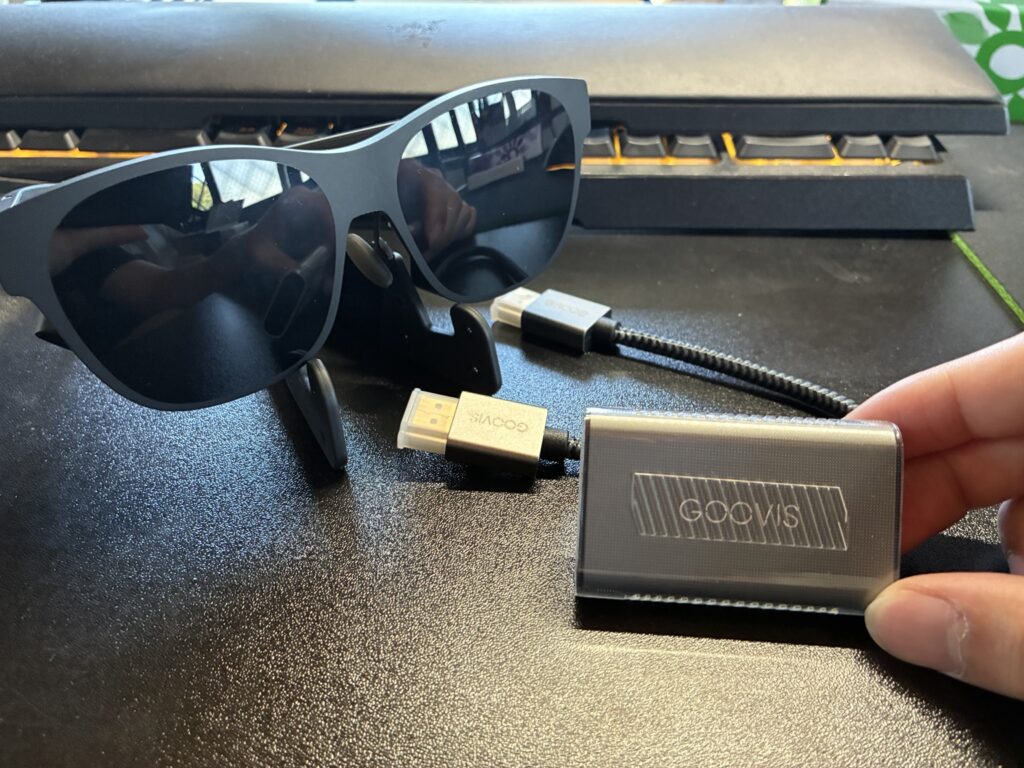
GooVis HDMI USB-C変換器には、シリコンカバーが付いていました。
これが思ったよりありがたいです。
変換器本体は小さく、デスクの上やケーブル周りで動かすことが多くなります。
そのため、むき出しのままだと傷や衝撃が少し気になります。
シリコンカバーがあることで、多少雑に置いても不安が減ります。
もちろん、端子部分は保護されないので、持ち運ぶならポーチやケースに入れた方が安全です。
ただ、家の中でWindowsデスクトップPCやSwitch2に接続して使う分には、このシリコンカバーだけでもかなり印象が良くなりました。
GooVis変換器は値段もそこそこするので、最初から保護カバーが付いているのは嬉しいポイントです。
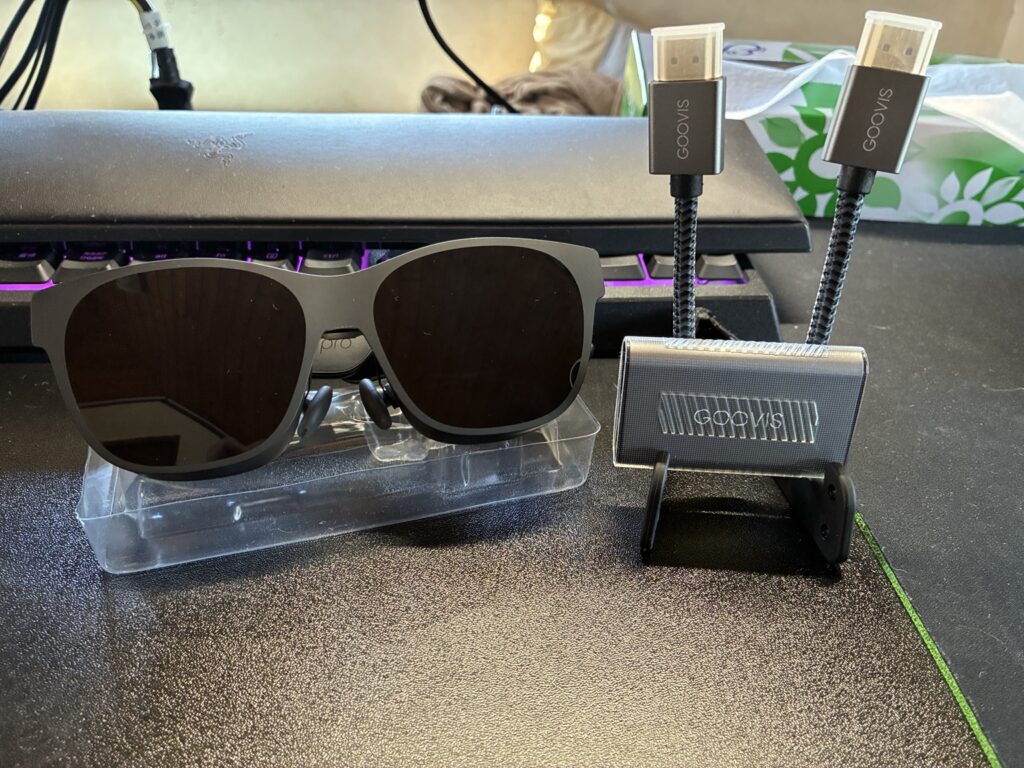
XREAL Air 2 Proと並べると、GooVis変換器本体はかなりコンパクトに感じます。
WindowsデスクトップPCでXREAL Air 2 Proに映像出力できた
まずはWindowsデスクトップPCで検証しました。
結論から言うと、GooVis HDMI USB-C変換器を使うことで、WindowsデスクトップPCの映像をXREAL Air 2 Proに表示できました。
これはかなり大きいです。
WindowsデスクトップPCは、ノートPCと違ってUSB-C映像出力がない構成も珍しくありません。
自分の環境でも、XREAL Air 2 Proを直接USB-Cで接続して使うというより、HDMI出力を変換する必要がありました。
そこでGooVis変換器を挟むことで、HDMI出力からXREAL Air 2 Proへ映像を送ることができました。
実際に映像が出たことで、WindowsデスクトップPCでもXREAL Air 2 Proを使える可能性が一気に広がりました。
外部モニター代わりに使う、ベッドや椅子で姿勢を変えて画面を見る、検証用ディスプレイとして使う、といった使い方がしやすくなります。
ただし、接続するだけで何も考えずに快適というより、ケーブル、給電、出力先の条件はある程度整理しておいた方がいいです。
特にWindows環境は、機種やグラボ、出力端子、接続中のモニターによって挙動が変わる可能性があります。
今回の検証では映像出力できましたが、Windows側の環境差はかなり大きいので、そこは注意点として見ておいた方がいいです。
WindowsでXREAL Air 2 Proを使いたい人へ
Windows環境は、USB-C映像出力の対応状況やHDMI出力、外部モニターとの関係で詰まりやすいです。Windows接続そのものの注意点はこちらで詳しく整理しています。
Switch2でもXREAL Air 2 Proに映像出力できた
次にSwitch2でも検証しました。
こちらも結論から言うと、GooVis HDMI USB-C変換器を使うことで、Switch2の映像をXREAL Air 2 Proに表示できました。
Switch2の画面をXREAL Air 2 Proに映せると、ゲームの遊び方がかなり変わります。
モニターの前に座り続ける必要がなくなり、好きな体勢でゲームを遊びやすくなります。
これはARグラスを使う大きなメリットです。
ただ、実際に遊んでみると、向き不向きもありました。
たとえば、画面端にマップや装備切り替え、重要なUIがあるゲームだと、端の見え方が少し気になることがあります。
XREAL Air 2 Proは大画面感がある反面、ゲームによっては画面の端までしっかり見る必要があります。
そのため、ゆったり遊ぶゲームや、中央を見る時間が長いゲームとは相性が良さそうです。
一方で、視点移動が激しいゲームや、端の情報を頻繁に見るゲームでは、少し疲れやすいかもしれません。
今回のGooVisレビュー記事では接続検証が主役なので、ゲームごとの使い勝手は別記事で詳しくまとめる予定です。
少なくとも、GooVis HDMI USB-C変換器を使えば、Switch2の映像をXREAL Air 2 Proに表示することはできました。
Switch2でXREAL Air 2 Proを使いたい人へ
Switch2は映像出力できましたが、ゲームによっては画面端のUIや視点移動の激しさが気になる場面もありました。Switch2でのプレイ感は、別記事で詳しく整理する予定です。
発熱はあるがデスク上で使う分には許容範囲
GooVis HDMI USB-C変換器は、使用中にそれなりに発熱します。
触れないほど熱いという感じではありませんが、使っていると本体が温かくなるのは分かります。
HDMI出力をUSB-C映像出力に変換しつつ、XREAL Air 2 Pro側へ映像を送る機器なので、ある程度の発熱は仕方ない印象です。
デスク上で使う分には、個人的には許容範囲でした。
ただし、熱がこもる場所に置くのは避けた方がいいです。
たとえば、布団の上、クッションの上、ケーブルに埋もれる場所などはあまり向いていないと思います。
長時間使うなら、できるだけ風通しのいい場所に置いた方が安心です。
GooVis変換器は本体が小さいので、つい適当に置きたくなります。
ですが、発熱がある機器として、置き場所には少し気を使った方がよさそうです。
音声トラブルはあったがGooVis単体の問題とは断定しにくい
今回の検証中、映像は出ているのに音が出ないトラブルもありました。
ただし、これはGooVis HDMI USB-C変換器だけが原因とは断定しにくいです。
というのも、自分の場合は検証中にXREAL Air 2 Pro側でSBS表示を試したり、表示モードを切り替えたりしていたからです。
その結果、映像は出ているのに音が出ない状態になり、最初はかなり焦りました。
ですが、音声チャンネルを切り替えたり、再起動を挟んだりすることで、最終的には音が出るようになりました。
この挙動を見る限り、GooVis変換器そのものの不具合というより、XREAL Air 2 Pro側のモード切り替えや音声出力の状態が分かりにくくなっていた可能性が高いです。
XREAL Air 2 Proは本体の操作がかなりシンプルです。
その反面、SBS表示や音声チャンネルなど、複数の機能が少ない操作に詰め込まれているので、今どの状態になっているのか分かりにくい場面があります。
そのため、この記事では音声トラブルをGooVis変換器の欠点として深掘りするのではなく、別記事で詳しく整理します。
このレビュー記事で大事なのは、GooVis HDMI USB-C変換器を使って、WindowsデスクトップPCとSwitch2の映像をXREAL Air 2 Proに表示できたことです。
音声トラブルについて詳しく知りたい人へ
今回の音声トラブルは、GooVis変換器だけの問題とは断定しにくく、XREAL Air 2 Pro側のSBS表示や音声チャンネル切り替えも関係していそうでした。音が出ない原因の切り分けは別記事で詳しくまとめます。
GooVis HDMI USB-C変換器を使って分かった強み
GooVis HDMI USB-C変換器を使って分かった一番の強みは、HDMI出力機器をXREAL Air 2 Proで使えるようになることです。
これはシンプルですが、かなり大きいです。
XREAL Air 2 ProはUSB-C接続が基本なので、対応スマホやMacBookのような機器では使いやすいです。
一方で、HDMI出力が中心の機器では、そのままでは使えません。
GooVis変換器を挟むことで、この制限を一部突破できます。
特に強みを感じたのは、次の点です。
- WindowsデスクトップPCのHDMI出力をXREAL Air 2 Proに映せる
- Switch2の映像をXREAL Air 2 Proに映せる
- 本体が小さく、デスク周りで扱いやすい
- シリコンカバー付きで保護面の安心感がある
- XREAL Air 2 Proの使い道を広げられる
特にWindowsデスクトップPCで使えるようになるのは、個人的にかなり大きな収穫でした。
ノートPCならUSB-C映像出力で何とかなるケースもありますが、デスクトップPCではHDMIやDisplayPort出力が中心になりがちです。
そのため、HDMIからUSB-C映像出力へ変換できるGooVis変換器は、XREAL Air 2 ProをデスクトップPCで使いたい人にとってかなり重要なアイテムです。
GooVis HDMI USB-C変換器がおすすめな人・おすすめしにくい人
GooVis HDMI USB-C変換器がおすすめなのは、次のような人です。
- XREAL Air 2 ProをWindowsデスクトップPCで使いたい人
- HDMI出力しかない機器をXREAL Air 2 Proに映したい人
- Switch2をXREAL Air 2 Proで遊びたい人
- HDMI→USB-C変換の向きを理解して買える人
- 多少の接続検証を楽しめる人
逆に、スマホやMacBookだけでXREAL Air 2 Proを使っていて、すでにUSB-C接続で問題ない人には必須ではありません。
また、接続や音声まわりで少し詰まった時に、原因を切り分けるのが苦手な人にはやや扱いにくい可能性があります。
GooVis変換器は、買えば誰でも何も考えずに快適になるタイプの製品ではありません。
どちらかというと、XREAL Air 2 Proの使い道を広げるための検証用アイテムに近いです。
だからこそ、HDMI機器をXREAL Air 2 Proで使いたい人にはかなり刺さります。
逆に、USB-C接続だけで用途が足りている人には、無理に買う必要はないと思います。
また、HDMI→USB-C変換が必要でも、必ずGooVisを選ぶ必要はありません。
自分の場合は、相性問題で買い直すのが嫌だったのでGooVisを選びましたが、価格を抑えたい人にはサンワダイレクトのHDMI→USB-C変換アダプターという選択肢もあります。
こちらは自分では実機検証していないため使用感までは評価できませんが、価格重視なら比較してみてもいいと思います。
→サンワダイレクトのHDMI→USB-C変換アダプターを確認する
GooVis HDMI USB-C変換器の最終評価
GooVis HDMI USB-C変換器は、XREAL Air 2 Proの使い道を広げてくれるアイテムでした。
特に、WindowsデスクトップPCとSwitch2の映像をXREAL Air 2 Proに表示できたのは大きいです。
これによって、XREAL Air 2 ProをUSB-C対応端末だけでなく、HDMI出力機器でも使える可能性が出てきました。
一方で、接続や音声まわりは少し分かりにくい部分もあります。
今回も映像は出ているのに音が出ないトラブルがありました。
ただ、それはGooVis変換器単体の問題というより、XREAL Air 2 Pro側でSBS表示や音声チャンネルを切り替えた影響もありそうです。
そのため、音声トラブルについては別記事で切り分けて整理します。
このレビュー記事での結論としては、GooVis HDMI USB-C変換器は、XREAL Air 2 ProをHDMI機器で使いたい人にとってかなり有力な選択肢です。
特に、WindowsデスクトップPCやSwitch2でXREAL Air 2 Proを使いたい人なら、試す価値はあります。
ただし、USB-C→HDMIではなく、HDMI→USB-Cの変換器であることは必ず確認してください。
ここを間違えると、目的の使い方ができません。
GooVis HDMI USB-C変換器は、万人向けの必須アイテムではありません。
ですが、XREAL Air 2 Proをさらに遊び倒したい人にとっては、かなり強い検証用アイテムでした。
XREAL Air 2 ProでHDMI機器を使いたい人へ
GooVis HDMI to USB-C変換アダプター
WindowsデスクトップPCやSwitch2など、HDMI出力機器をXREAL Air 2 Proに映したい人向けの変換器です。
購入時は、USB-C→HDMIではなくHDMI→USB-C方向の変換器であることを必ず確認してください。


コメント
Comments are closed.