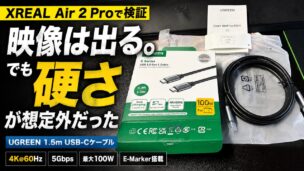
XREAL Air 2 ProをMacBookから少し離れた場所で使いたくなり、UGREENの1.5m USB-Cケーブルを購入しました。
4K@60Hzの映像出力にも対応しているので、「長いUSB-Cケーブルに交換すればベッドまで伸ばせるだろう」と考えていたのですが、実際に使うと予想外の問題が出てきました。
映像は普通に出ます。ただしARグラスでは、ケーブルの硬さと重さが想像以上に使い心地へ影響しました。
XREAL Air 2 ProをMacBookから少し離れた場所で使いたくなり、UGREENの1.5m USB-Cケーブルを購入しました。
4K@60Hzの映像出力にも対応しているので、「長いUSB-Cケーブルに交換すればベッドまで伸ばせるだろう」と考えていたのですが、実際に使うと予想外の問題が出てきました。
映像は普通に出ます。ただしARグラスでは、ケーブルの硬さと重さが想像以上に使い心地へ影響しました。

XREAL Air 2 ProをWindows PCに接続して、実際に『Apex Legends』をプレイしてみました。
結論から言うと、プレイ自体はできますが、FPS用途としてはあまりおすすめしづらいと感じました。
映像は思ったより綺麗で、耳元スピーカーによる音の聞き取りやすさもかなり良かったです。
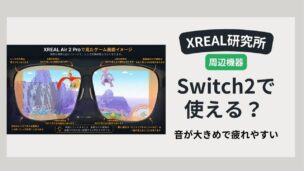
XREAL Air 2 ProをSwitch2で使える環境が整ったので、実際に『ぽこ あ ポケモン』をプレイしてみました。
結論から言うと、好きな姿勢でゲームができる快適さはかなり大きいです。
モニターの前に座らなくても、ベッドや椅子など好きな体勢で遊べるのは、ARグラスならではのメリットだと感じました。
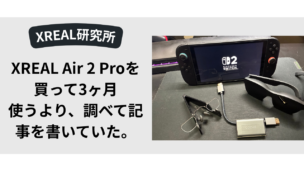
XREAL Air 2 Proを買ってから、気づけば3ヶ月くらい経っていた。
買った当初は、正直かなりワクワクしていた。
目の前に大画面が広がるARグラス。
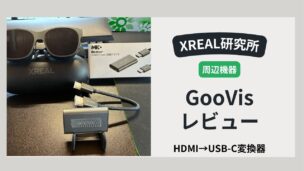
XREAL Air 2 ProをWindowsデスクトップPCやSwitch2で使おうとすると、最初に困るのが接続方法です。
XREAL Air 2 ProはUSB-C接続が基本なので、HDMI出力しかない機器にはそのまま接続できません。
そこで使ったのが、GooVisのHDMI USB-C変換器です。
XREAL Air 2 Proは、映画や動画を見る用途では満足しやすい一方で、「作業にも使えるのか?」となると評価が分かれやすいデバイスです。
実際に文字入力やブラウザ作業を試してみると、完全に使えないわけではありませんでした。
ただし、普通のモニター感覚でそのまま快適に使えるかというと、そこはかなり条件があります。
MacBook M1なら、USB-CでそのままXREAL Air 2 Proが使えると思っていました。
実際、まったく使えないわけではありません。
ただ、接続の仕方や周辺機器の構成によって挙動がかなり変わるのが厄介でした。

XREAL Air 2 Proを買う前から、iPhone 16eでそのまま使えないこと自体は把握していました。
だから購入時点では、「まあメインはMacBookや他の端末で使えばいいか」と思っていたんです。
ただ、実際に使い始めてみると、この不便さは想像していたよりかなり重めでした。