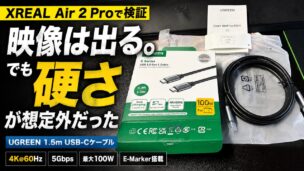
XREAL Air 2 ProをMacBookから少し離れた場所で使いたくなり、UGREENの1.5m USB-Cケーブルを購入しました。
4K@60Hzの映像出力にも対応しているので、「長いUSB-Cケーブルに交換すればベッドまで伸ばせるだろう」と考えていたのですが、実際に使うと予想外の問題が出てきました。
映像は普通に出ます。ただしARグラスでは、ケーブルの硬さと重さが想像以上に使い心地へ影響しました。
XREAL Air 2 ProをMacBookから少し離れた場所で使いたくなり、UGREENの1.5m USB-Cケーブルを購入しました。
4K@60Hzの映像出力にも対応しているので、「長いUSB-Cケーブルに交換すればベッドまで伸ばせるだろう」と考えていたのですが、実際に使うと予想外の問題が出てきました。
映像は普通に出ます。ただしARグラスでは、ケーブルの硬さと重さが想像以上に使い心地へ影響しました。
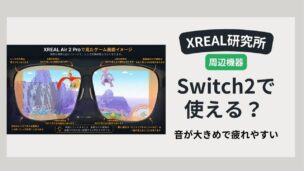
XREAL Air 2 ProをSwitch2で使える環境が整ったので、実際に『ぽこ あ ポケモン』をプレイしてみました。
結論から言うと、好きな姿勢でゲームができる快適さはかなり大きいです。
モニターの前に座らなくても、ベッドや椅子など好きな体勢で遊べるのは、ARグラスならではのメリットだと感じました。
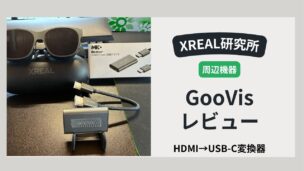
XREAL Air 2 ProをWindowsデスクトップPCやSwitch2で使おうとすると、最初に困るのが接続方法です。
XREAL Air 2 ProはUSB-C接続が基本なので、HDMI出力しかない機器にはそのまま接続できません。
そこで使ったのが、GooVisのHDMI USB-C変換器です。
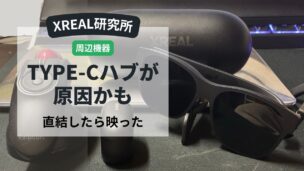
XREAL Air 2 Proが映らない時、最初は本体側やグラス側の不具合を疑いたくなります。
ただ、実際に試してみると、原因はもっと手前の接続構成にありました。
自分の環境では、MacBook Air M1で二本差しのUSB-Cハブを使っていたことで本体のType-Cポートが埋まり、XREAL Air 2 Proを直結で試しにくい状態になっていました。
XREAL Air 2 Proは、USB Type-Cケーブル1本で映像を出せるのが魅力のARグラスです。
ただ、実際に使ってみると「USB-Cなのに映らない」というケースは普通にあります。
これは故障や相性問題ではなく、DisplayPort Alt Modeという映像出力機能に対応しているかどうかが原因です。