この記事にはアフィリエイトリンクが含まれる場合があります。
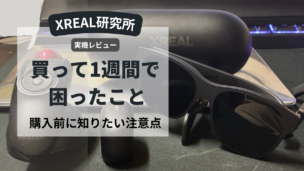
XREAL Air 2 Proは、かけた瞬間に「未来だなこれ」と感じるタイプのガジェットでした。
ただ、その一方で買う前には見えていなかった不便さもかなりありました。
特に引っかかりやすかったのが、目が悪いこと、iPhone 16eを使っていること、接続環境の制限です。
正直、ここを先に理解していたら「思っていた使い方がそのままできないな」と、もっと冷静に判断できたと思います。
この記事では、実際にXREAL Air 2 Proを買ってから困ったことを、同じ条件の人が後悔しにくいようにまとめました。
先に結論を言うと、XREAL Air 2 Proは面白いです。ただし、勢いだけで買うと詰まりやすい製品でもあります。
目次
結論|XREAL Air 2 Proは環境次第で評価が大きく変わる
実際に使ってみると、映像そのものにはワクワク感があります。ただし、その面白さを素直に楽しめるかどうかは、手元の機器や視力条件にかなり左右されました。
逆に言えば、購入前にどこで詰まりやすいかを知っておけば、「思っていた使い方ができなかった」という後悔はかなり減らせます。
最初の1週間で困ったこと
①視力が悪いと見えない
裸眼だと映像は見えるが文字は読みにくい状態になります。
実際の印象としては
- 動画は見える
- UI操作は厳しい
- 長時間作業は難しい
という結果でした。
②既存のメガネでも快適とは限らない
メガネを掛ければ解決すると思っていましたが、実際はそう単純ではありませんでした。
- ノーズパッドが干渉する
- ズレやすい
- 角度調整が必要になる
- 上目姿勢になりやすい
見えるようにはなりますが、快適に長時間使えるかは別問題でした。
視力まわりは「見えるかどうか」だけで終わらず、裸眼・メガネ・インサートのどこで調整するかまで考えた方が整理しやすいです。
視力まわりの記事をまとめて見たい人へ
→裸眼・メガネ・インサートまで含めて、XREAL Air 2 Proの見え方の問題を全体で整理したい人向けです。
→映像は見えるけど文字が厳しい、という使用感を先に確認したい人向けです。
→既存のメガネでどこまで改善するのか、装着感や快適性を確認したい人向けです。
→メガネ併用だけでは厳しいと感じた理由や、次の選択肢を知りたい人向けです。
③MacBook M1は接続環境で詰まりやすい
MacBook M1は接続構成によって表示できないケースがあります。
- ハブ経由だと映像出力しない
- 外部モニター接続中は候補に出ない
- 先入力優先の仕様がある
- 机の配置に依存する
つまり、普段モニターに繋いでいるMac環境のまま、気軽にXREALへ切り替える使い方はしにくいと感じました。
PC接続まわりは、MacとWindowsで詰まり方が違ううえに、そもそも映像出力条件を満たしているかでも話が変わります。
PC接続まわりの記事をまとめて見たい人へ
→接続条件は満たしやすい一方で、運用面の制限が気になる人向けです。
→USB-C端子があっても、映像出力条件の確認が必要なケースを整理しています。
→そもそも映像出力できる条件を先に整理したい人向けです。
④iPhone16eは用途が限定される
スマホ万能運用はできません。
- 透明モード中心になる
- 映像用途としては制限がある
- 映画館用途としては弱い
スマホをそのまま映像視聴の中心にしたい人ほど、想像より自由度が低いと感じる可能性があります。
iPhone16eでどの用途が制限されるのかを実際の使用環境で検証しています
⑤付属ケーブル1.2m問題
付属ケーブルはモバイル用途なら十分ですが、デスクで据え置き気味に使うと短く感じやすいです。
- MacやPCを机の端に置いていると姿勢が固定されやすい
- 少し体勢を変えたいだけでも取り回しが窮屈になる
- 配置によっては延長や周辺機器の追加を考えたくなる
つまり、外で軽く使う前提なら問題になりにくい一方で、家で落ち着いて使いたい人ほど「思ったより自由がない」と感じやすいポイントでした。
延長ケーブルや周辺機器まわりの関連記事をまとめて見たい人へ
⑥環境が揃わないと置物になりやすい問題
ここまで挙げた不便さは、それぞれが独立した欠点というより、「視力」「接続機器」「使いたい場所」の3つが噛み合っているかどうかで起きています。
そのため、なんとなく未来感だけで買うと、最初の数日で「思っていたより自由に使えないな」と感じて置物になりやすいです。
逆に、スマホの相性や視力対応を先に整理したうえで、動画視聴やサブモニター用途として割り切って使う人には、満足度がかなり高くなりやすい製品でもあります。
自分の環境に近い条件から確認したい人は、次の記事から読むと整理しやすいです。
環境別に次の記事を選びたい人へ
→裸眼・メガネ・インサートまで含めて、見え方の問題をまとめて確認したい人向けです。
→USB-Cなのに映らなかった代表例を確認したい人向けです。
→USB-C端子があっても映像出力条件の確認が必要なケースを整理しています。
→接続条件は満たしやすい一方で、運用面の制限が気になる人向けです。
→そもそも映像出力できる条件を先に整理したい人向けです。
→スマホ・PC・視力・周辺機器の記事全体を見渡したい人向けです。
購入前チェックリスト
- 裸眼で使う予定がある
- メガネ併用で使う予定がある
- インサートレンズを検討していない
- iPhoneでメイン運用する予定がある
- スマホを映画用途として使いたい
- MacBook M1 / M2で使う予定がある
- Windows PCで使う予定がある
- 据え置きPCのように使いたい
- ケーブル延長なしで使う予定がある
- 周辺機器なしでそのまま使う予定がある
2つ以上当てはまる場合は、購入前に対応方法を確認しておくと安心です。
まず原因を整理したい人へ
「映らない」「見えにくい」と感じる原因は、接続環境・端末仕様・視力など複数の可能性があります。
どこから確認すればいいか迷った場合は、最初に確認したい5項目をまとめた整理記事から読むのがおすすめです。

コメント
Comments are closed.