この記事にはアフィリエイトリンクが含まれる場合があります。
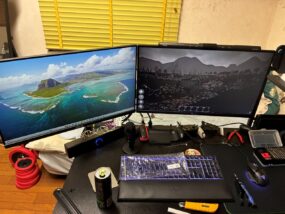
これまで約4年間、メインモニターとしてASUSのVG249を使ってきた。
特に大きな不満はなかったものの、毎日のように使ってきたため、いつ不調が出てもおかしくない使用期間になっている。
そんなタイミングで、最大200Hzに対応した「ASUS TUF Gaming VG259Q5A」がプライムデーセールでかなり安くなっていた。
まだVG249が壊れたわけではないが、安く買えるうちに新しいモニターへ世代交代させ、VG249はサブモニターとして引き続き使うことにした。
今回は付属スタンドを使わず、最初からモニターアームへ取り付けて使用する。 この記事では、開封からVG249との比較、モニターアームへの取り付け、動作確認、200Hzへの設定変更まで、実際に作業した順番で紹介していく。
目次
結論|VG249からVG259Q5Aへの買い替えは満足度が高かった
今回、VG249からVG259Q5Aへ買い替えた結論としては、かなり満足度が高かった。
・最大200Hzに対応
・Fast IPSパネルを採用
・細いベゼルでデュアルモニターにも合わせやすい
・VESA対応でモニターアームへ取り付け可能
・これまで使っていたVG249もサブモニターとして活用できた
設置作業ではネジが1本だけ入らないトラブルがあったものの、別のM4×12mmネジへ交換することで解決した。
また、接続直後は60HzになっていたためWindows側で200Hzへの変更が必要だったが、設定後は問題なく動作している。
VG249と並べても見た目の違和感が少なく、古いモニターを無駄にせずデュアルディスプレイ環境を更新できた。
VG259Q5Aを購入した理由
VG249を約4年間使ってきた
これまでメインモニターとして使っていたのは、同じASUS製のVG249。 購入から約4年間、ゲームやブログ執筆などでほぼ毎日のように使用してきた。
現在も画面表示には問題なく、普段使いで大きな不満があったわけではない。
ただし、モニターも長く使っていれば、いつ不調が出るかは分からない。 完全に壊れてから慌てて次のモニターを探すより、安く買えるタイミングで世代交代させておきたいと考えていた。
壊れる前にVG249をサブモニターへ移したかった
VG249はまだ問題なく使えるため、新しいモニターを購入した後も処分するつもりはなかった。
新しいモニターをメインへ導入し、VG249をサブへ移せば、デュアルディスプレイ環境を維持しながら両方のモニターを活用できる。
壊れるまでメインとして使い切るのではなく、正常に動いているうちに負担の少ないサブモニターへ移す形だ。
プライムデーのセール価格が購入の決め手
そして今回、購入を決める大きなきっかけになったのがプライムデーだった。
最大200Hzに対応したVG259Q5Aがかなり安くなっており、ここまで値下がりしているなら買ってしまってもいいと思える価格だった。
・最大リフレッシュレート200Hz
・Fast IPSパネル
・応答速度0.3ms(MPRT)
・3年間保証
ゲーム用として十分な性能があり、ブログ執筆や画像編集などの普段使いにも利用できる。
これまで使っていたVG249と同じASUS製なので、並べたときのデザインも合わせやすそうだった。
4年間使ったVG249をサブへ移すにはちょうどいいタイミングで、価格面でも背中を押された形になる。
プライムデー、サンキュー!
今回購入したモニター
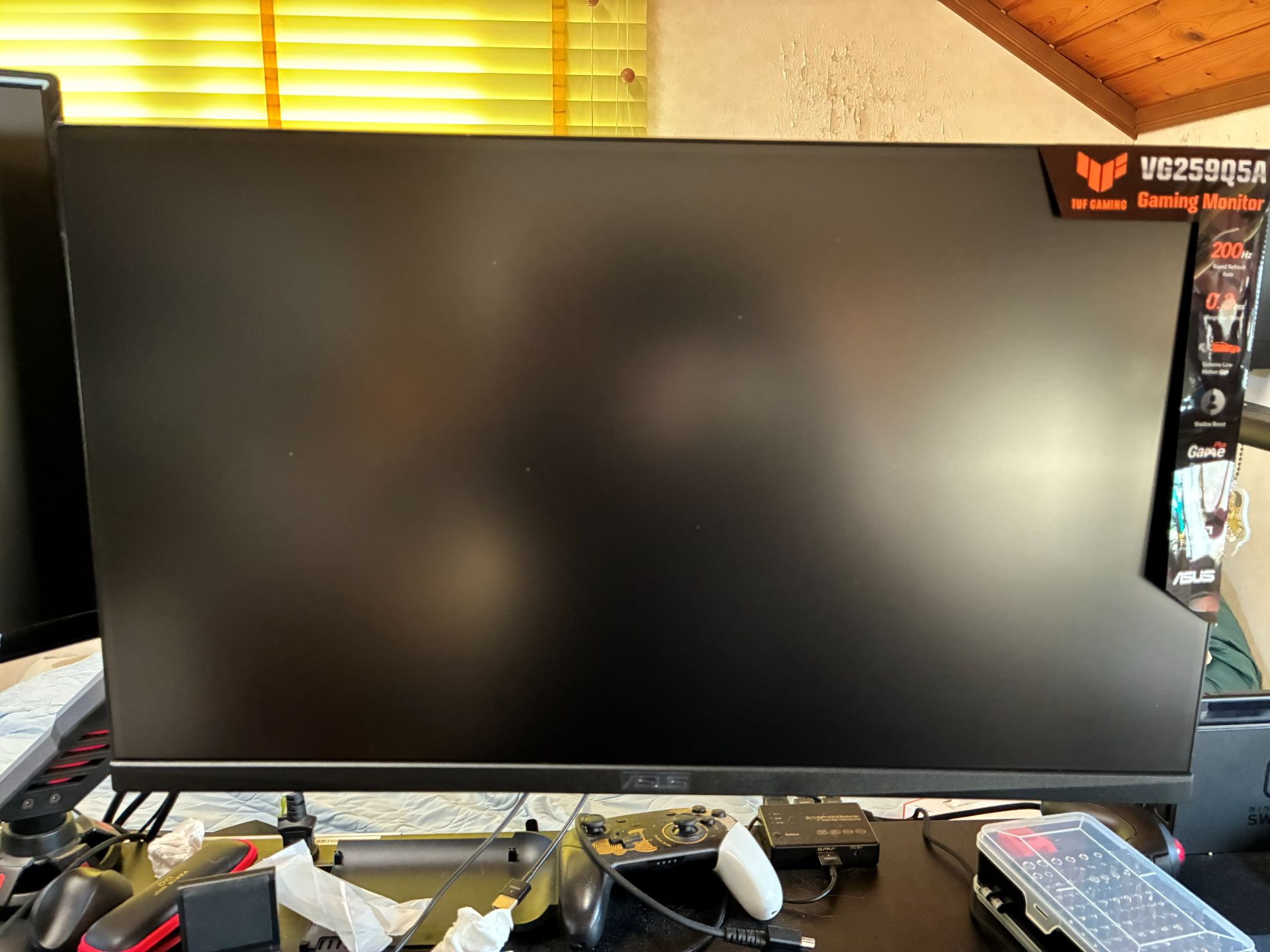
VG259Q5Aを開封
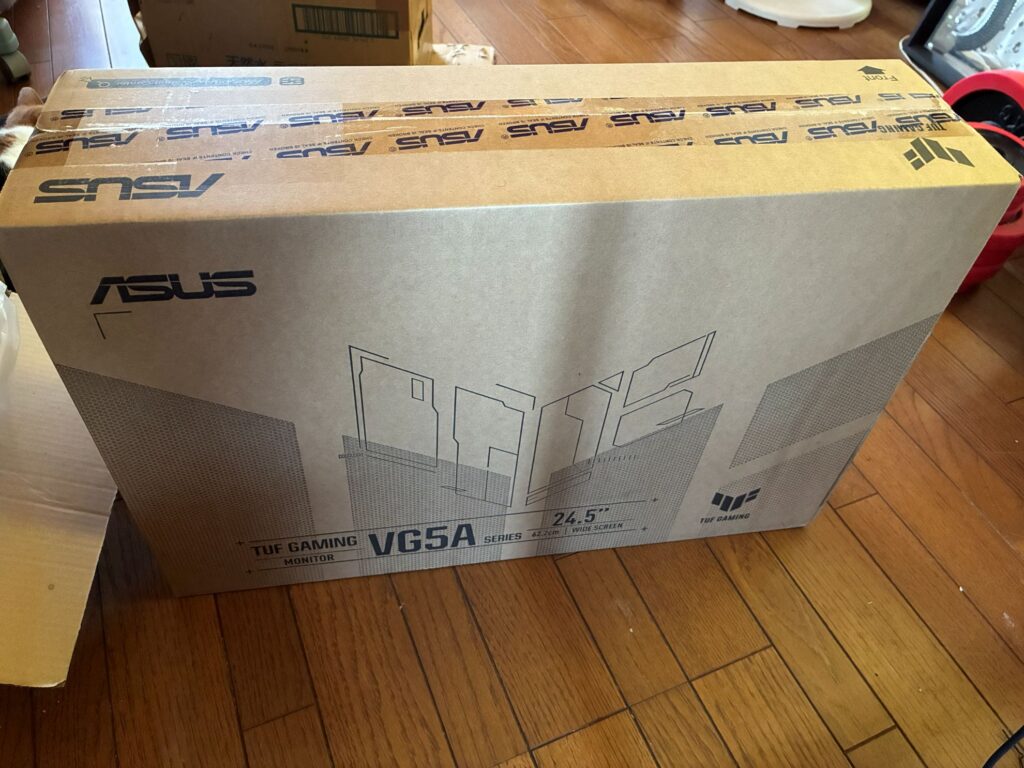
まずはVG259Q5Aの外箱から確認していく。
箱の正面にはモニターの写真や製品名が大きく掲載されており、ASUSのTUF Gamingシリーズらしいデザインになっている。
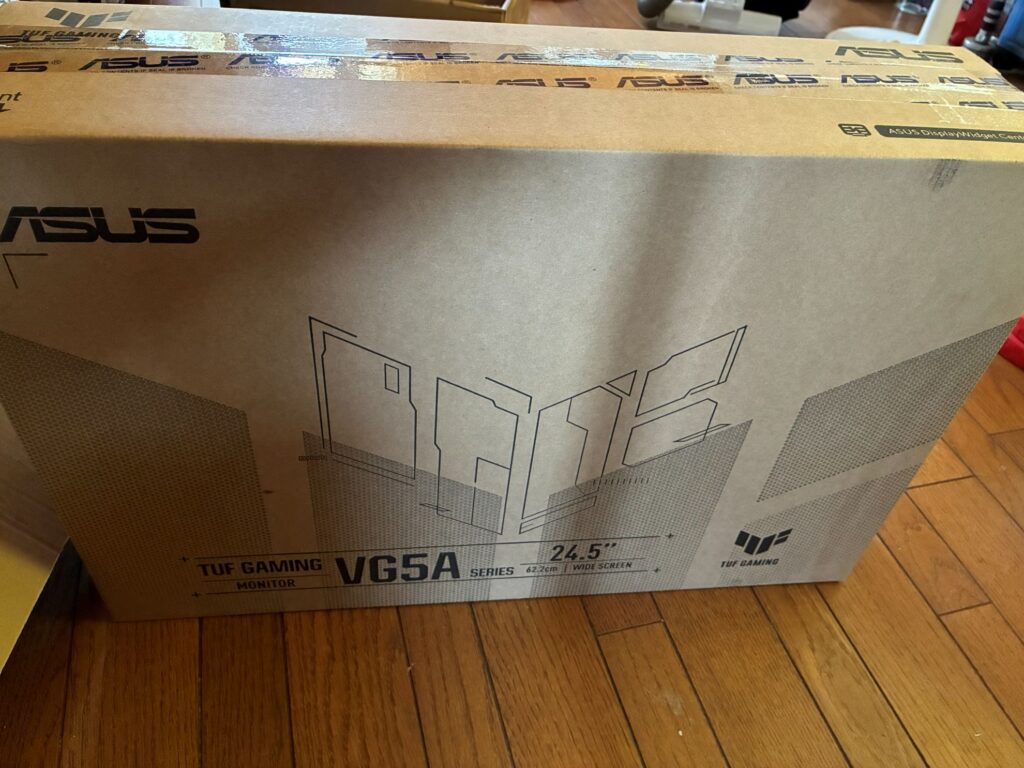
箱の背面や側面には、200HzやFast IPSなどの主な特徴も記載されていた。
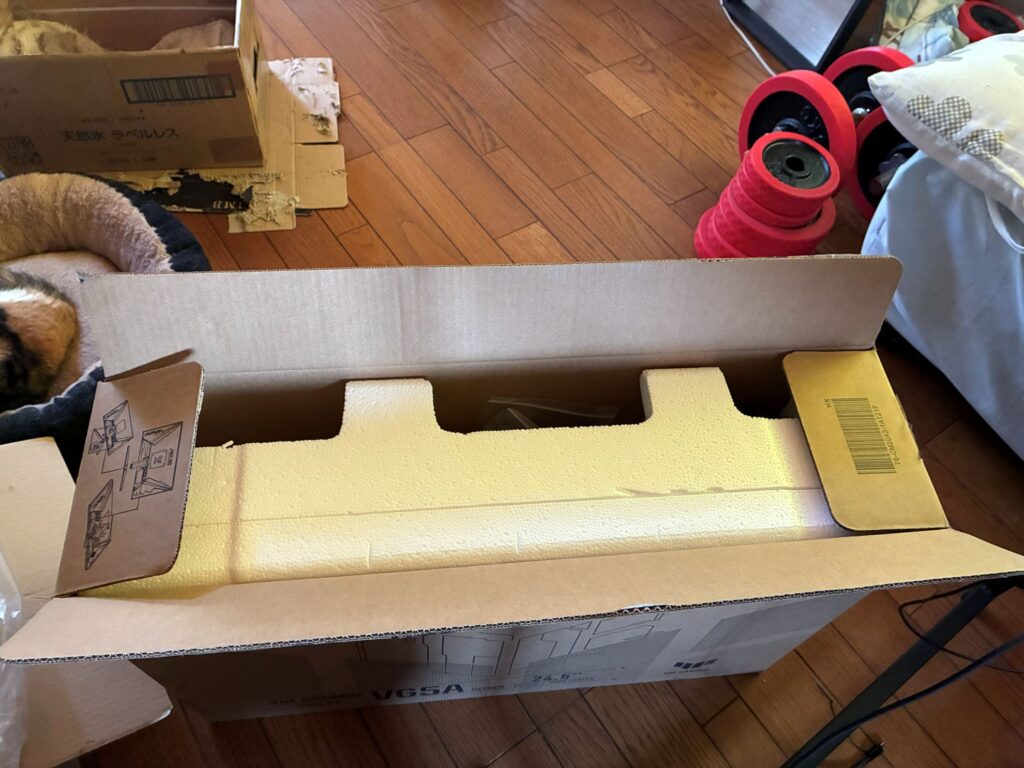
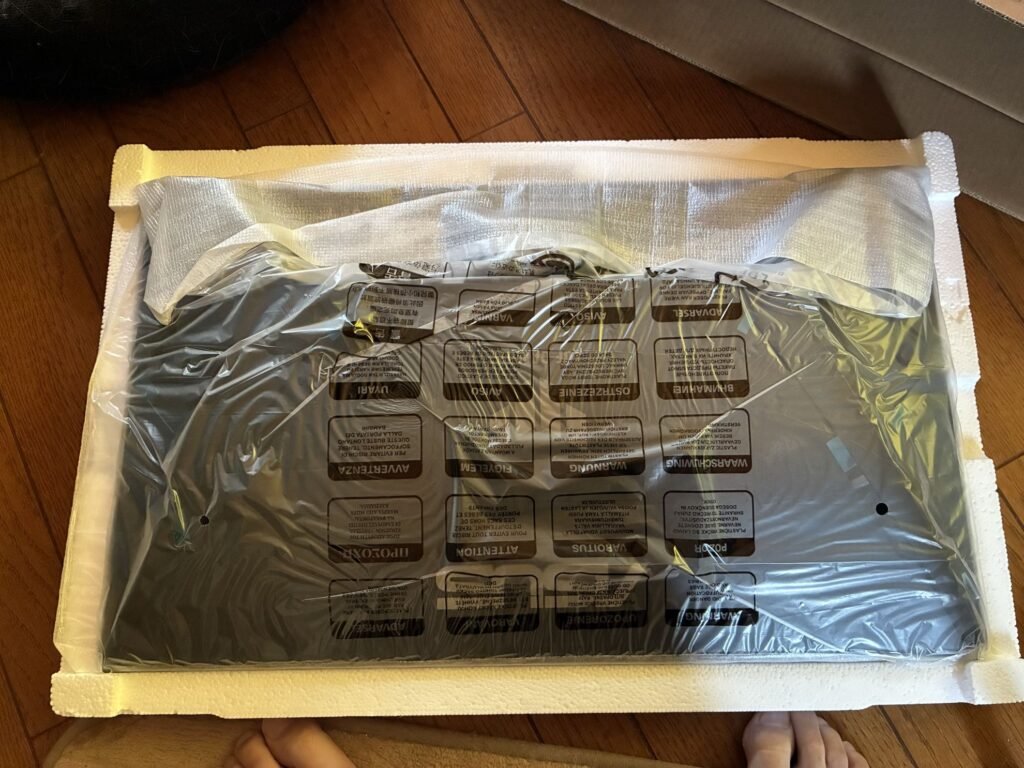
箱を開けると、モニター本体や付属品が発泡スチロールでしっかり固定されている。
通販で購入したモニターは配送中の破損が心配になるが、梱包については特に問題なさそうだった。
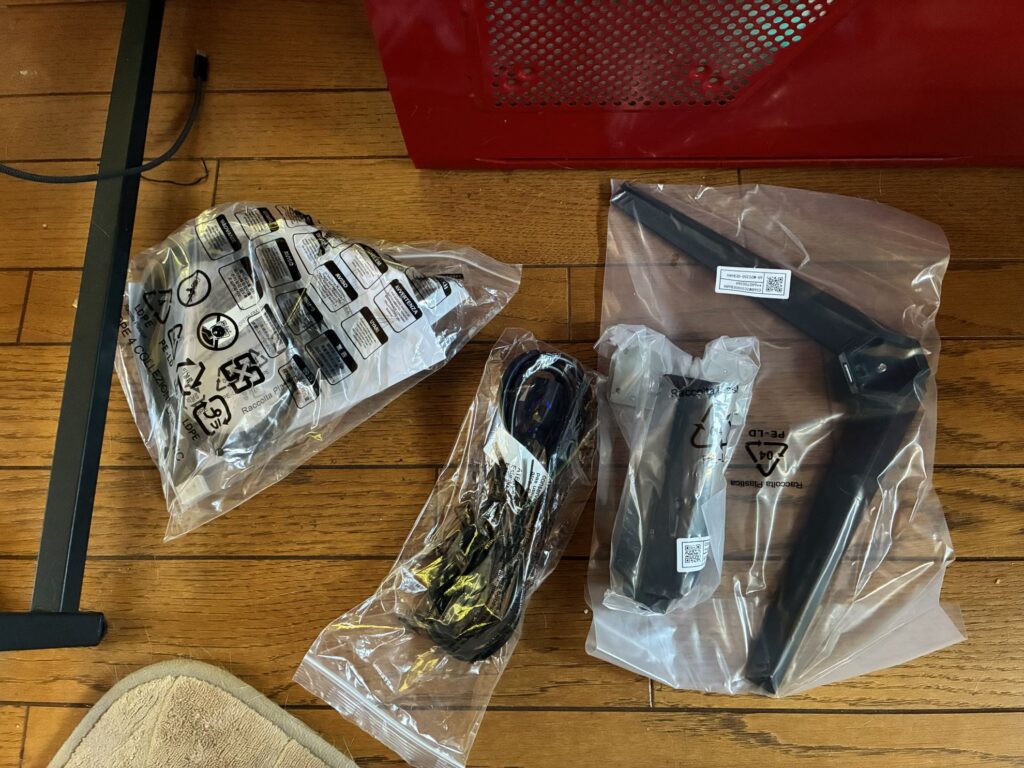
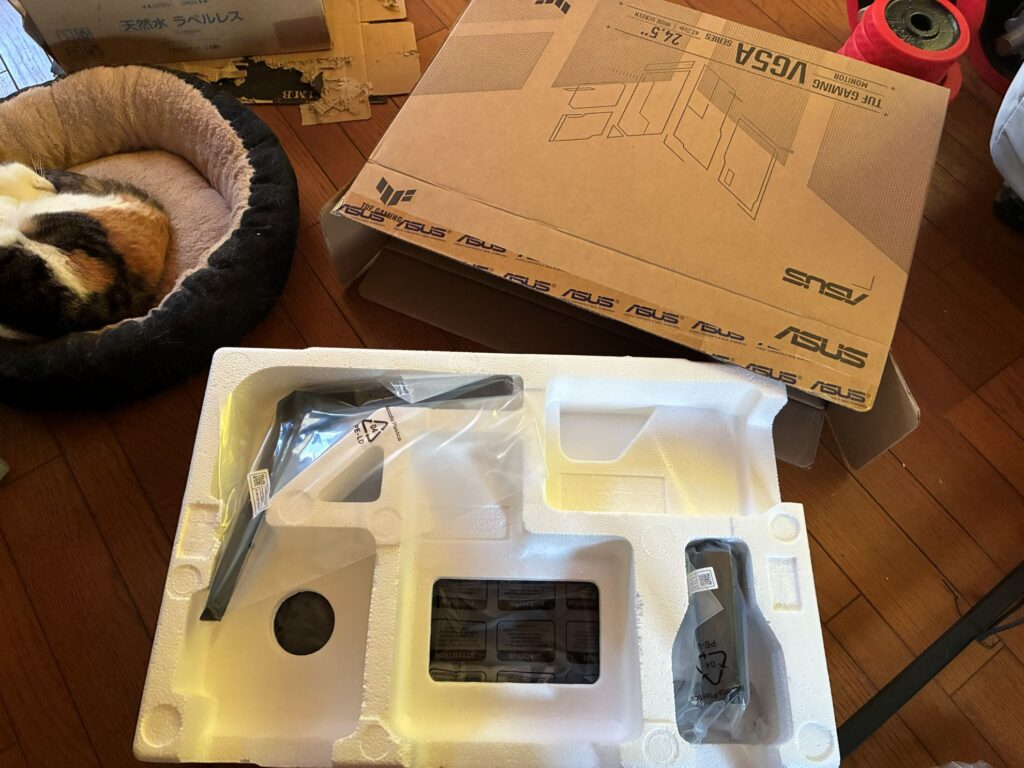
付属品にはスタンドも含まれているが、今回は最初からモニターアームで使用するため組み立てていない。
付属スタンドは未使用のまま、外箱やほかの付属品と一緒に保管しておくことにした。
将来的にモニターアームを使わなくなった場合や、モニターを売却する可能性を考えると、スタンドや外箱は残しておいた方が安心だ。
VG259Q5AとVG249を比較
正面から見るとサイズが少し大きくなった
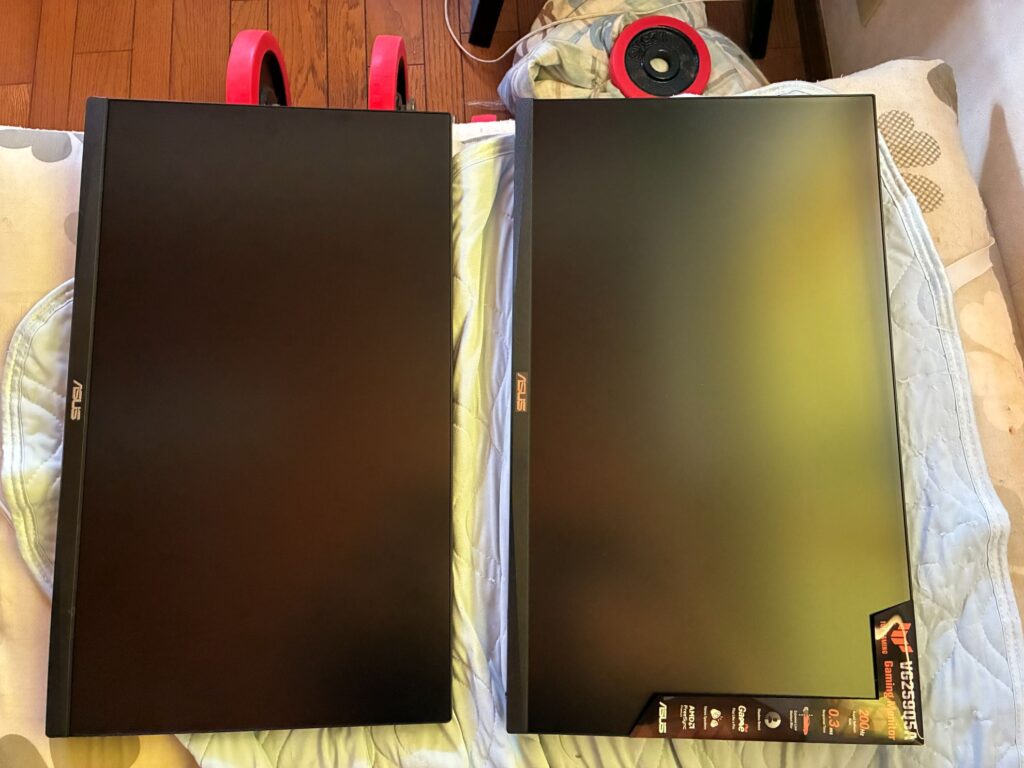
モニターアームへ取り付ける前に、これまで使っていたVG249とVG259Q5Aを並べて比較してみた。
VG259Q5Aの方が画面サイズは少し大きいものの、どちらもベゼルが細いため、正面から見た印象は大きく変わらない。
新旧モニターを並べてデュアルディスプレイにしても、見た目の違和感は少なそうだ。
背面はTUF Gamingらしいデザイン
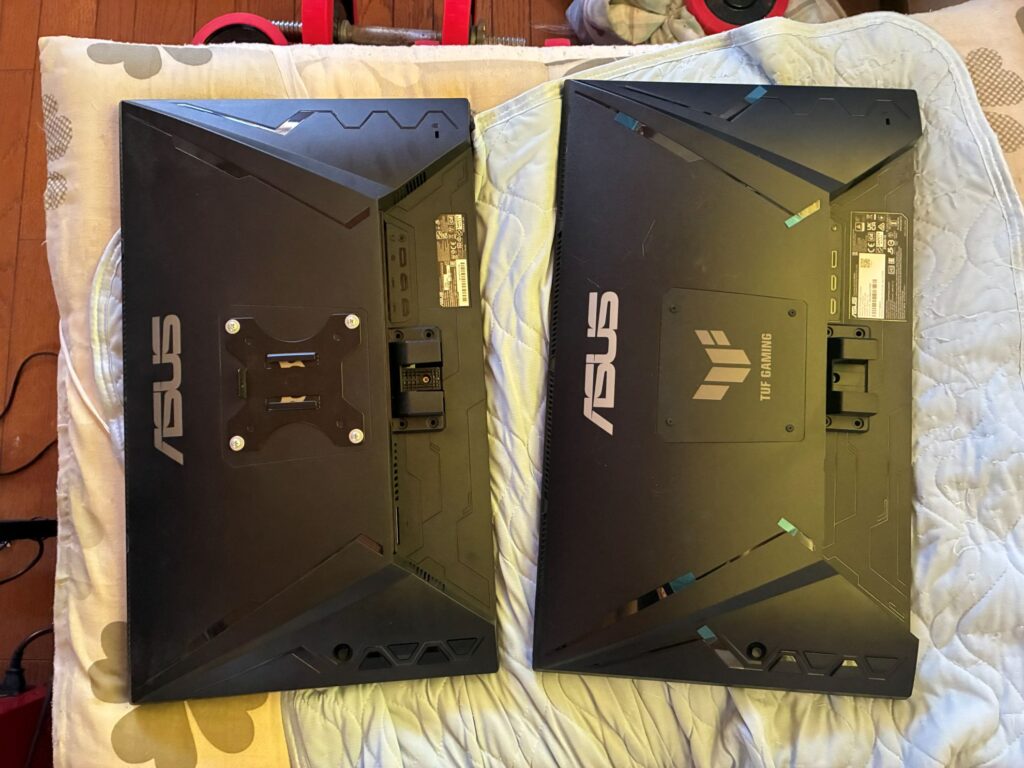
背面のデザインも比較してみた。
基本的な雰囲気は似ているが、TUF Gamingのロゴや装飾部分には違いがある。
VG259Q5Aの方が背面の凹凸や装飾が増えており、少し複雑なデザインになっていた。
ゲーミングモニターらしさはあるものの、派手すぎる印象ではない。
電源コードは既存のものを流用した
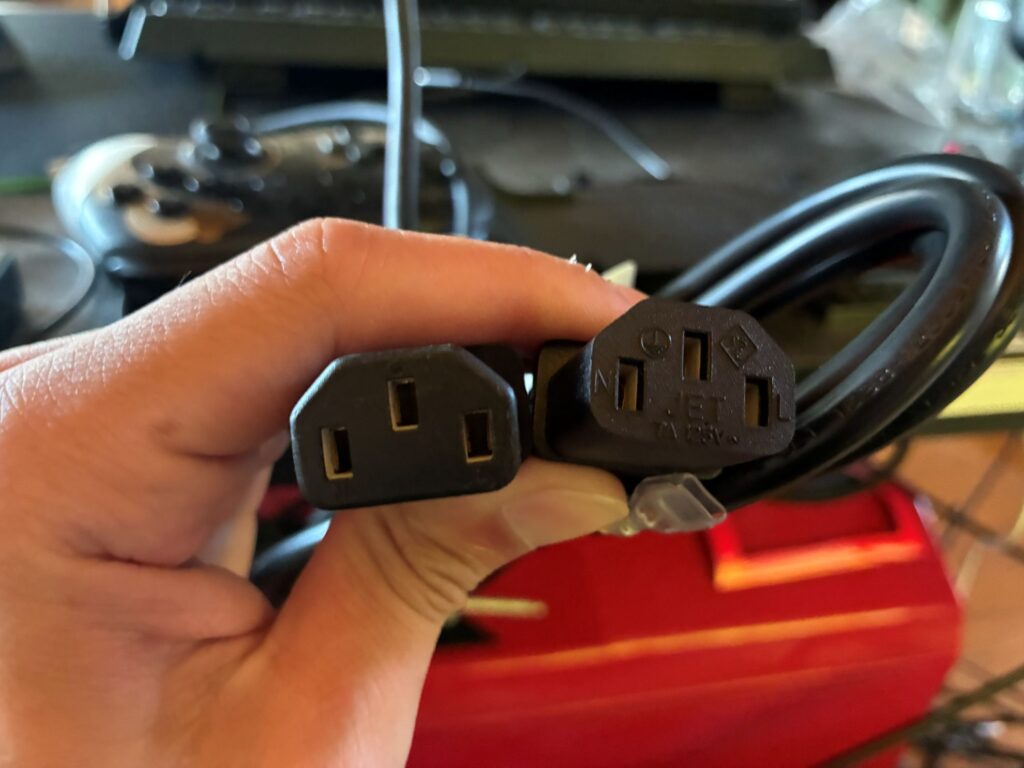
モニターを交換する際、デスク裏へ通してある既存の電源コードをそのまま使えるか確認した。
今回手元にあった新旧の電源コードは、どちらも「7A 125V」表記で、モニターへ差し込む端子の形状も同じだった。
そのため今回は、配線し直さず、旧モニターに使用していた電源コードをそのまま利用している。
電源コードの流用は、今回手元にあったコード同士を確認したうえで行っている。
別のモニターやコードを使う場合は、端子の形だけで判断せず、電圧や電流などの仕様も確認してほしい。
VG259Q5Aをモニターアームへ取り付け
付属スタンドを使わずVESAプレートを装着
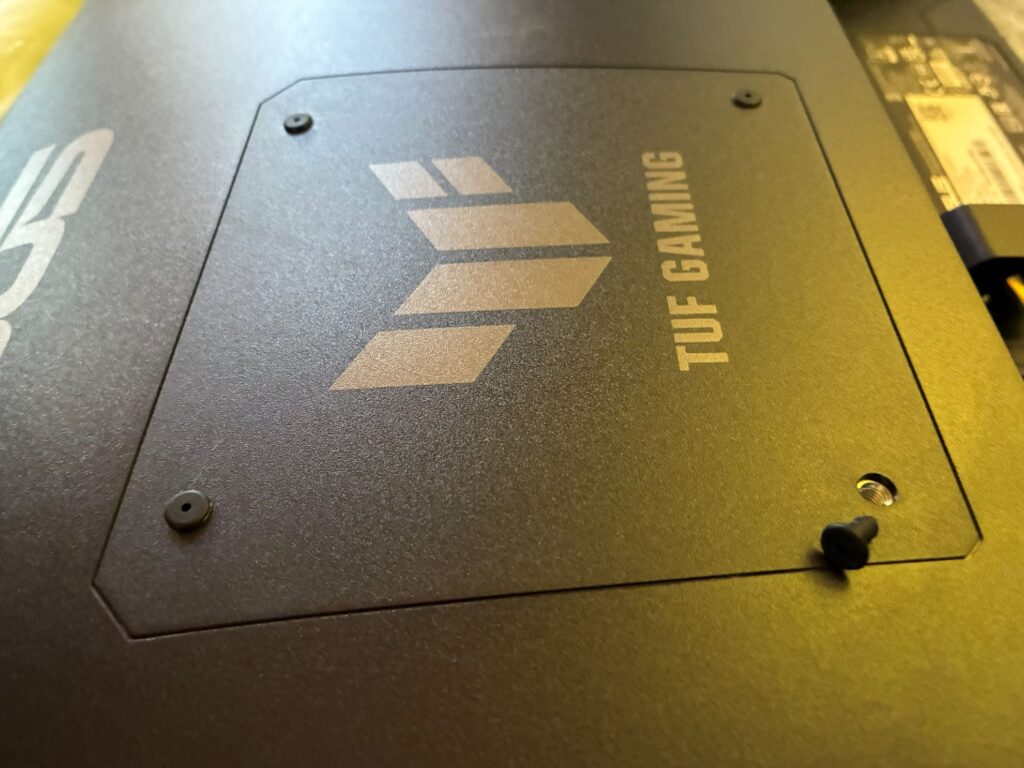
今回は付属スタンドを取り付けず、箱から取り出した状態のVG259Q5Aへモニターアームのプレートを装着する。
VG259Q5AはVESAマウントに対応しているため、対応するモニターアームがあれば取り付け可能だ。
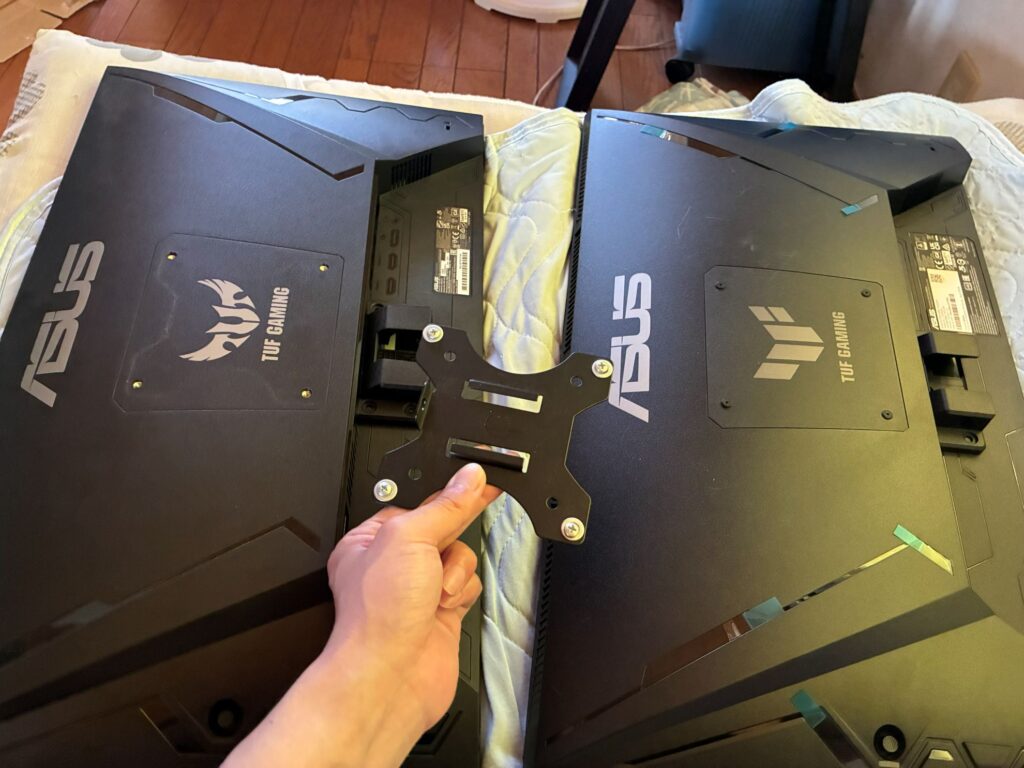
これまでVG249に取り付けていたVESAプレートを取り外し、VG259Q5Aへ付け替える。
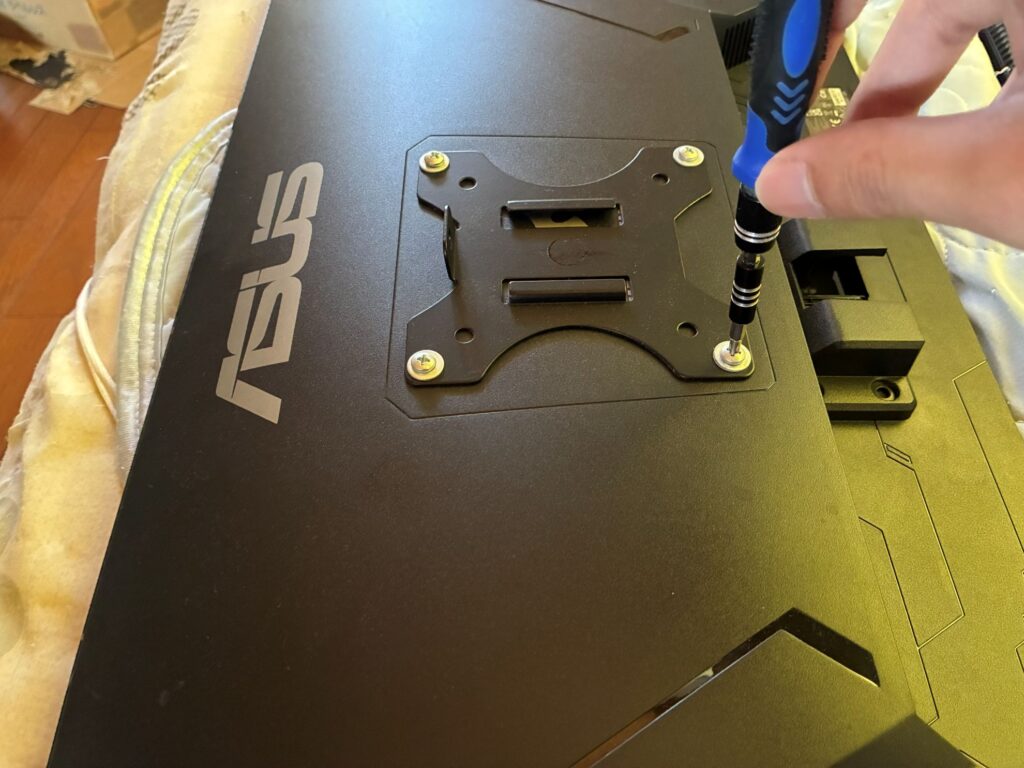
モニターを傷つけないように画面を下向きに置き、背面のネジ穴へプレートを合わせて固定していく。
背面の形状でプレートの端が浮いて見えた
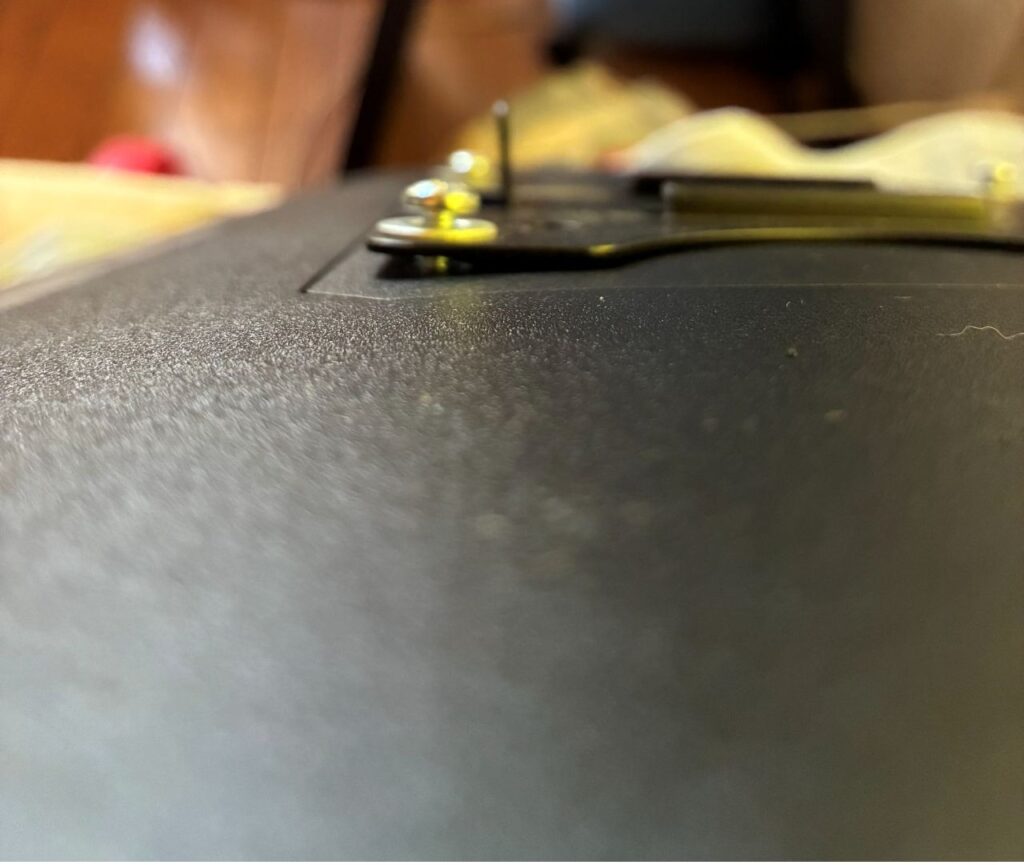
VG259Q5Aの背面には凹凸があるため、プレートの端がモニター背面から少し浮いているように見えた。
ただし、VESA部分はネジで固定されており、プレートを手で押しても動かない。
モニターの装飾部分にプレートを無理やり押し付けている状態でもなさそうだったため、そのまま取り付け作業を進めた。
使用するモニターアームによってプレートの大きさや形状は異なる。
取り付け時には、プレートが背面の装飾部分と強く干渉していないか確認した方がいい。
ネジが1本だけ入らないトラブル
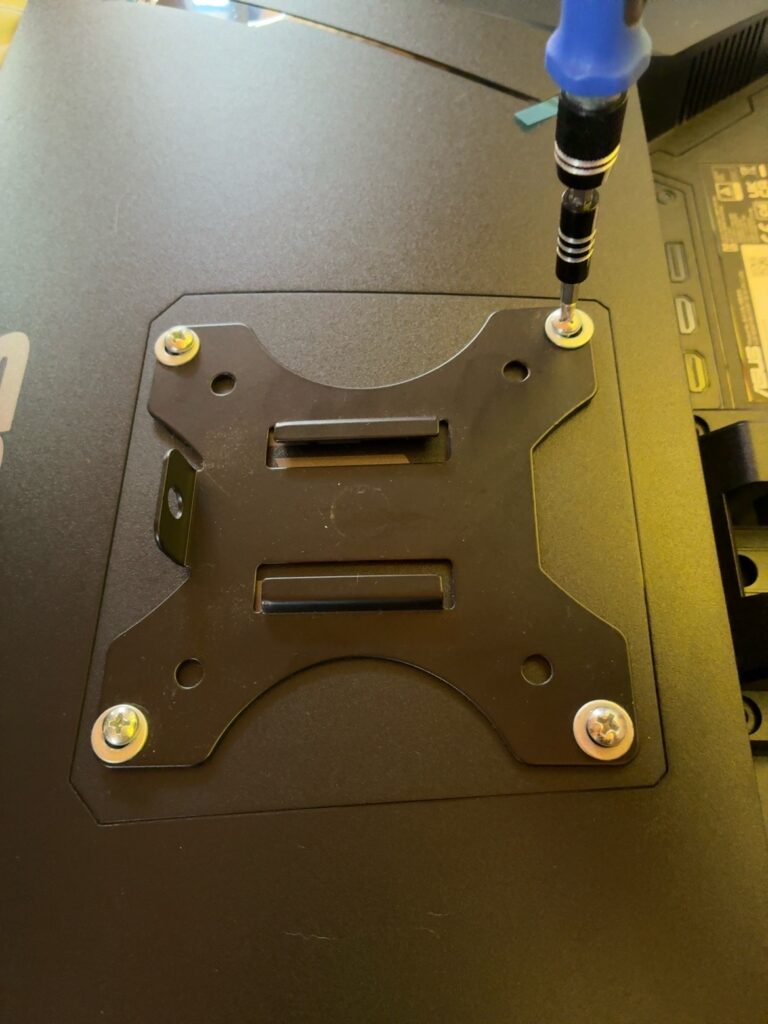
モニターアームのプレートを固定している途中、4本のうち1本だけネジが途中で止まってしまった。
力を入れても締まらなかったが、無理に回すとネジ穴を傷める可能性がある。
そこで、一度ネジを取り外して原因を確認することにした。
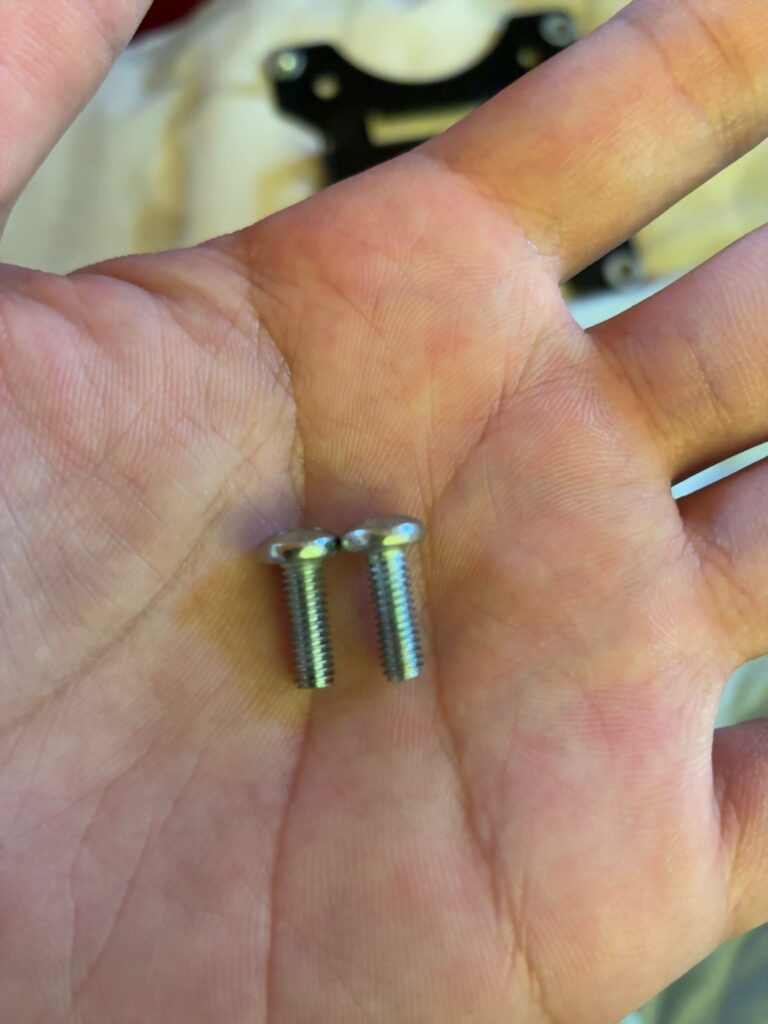
別のネジを同じ穴へ入れてみると、問題なく締めることができた。
一方、途中で止まったネジを別の穴へ入れてみると、やはり少し固い。
この結果から、モニター側のネジ穴ではなく、それまで使っていたネジ側に問題がある可能性が高そうだった。
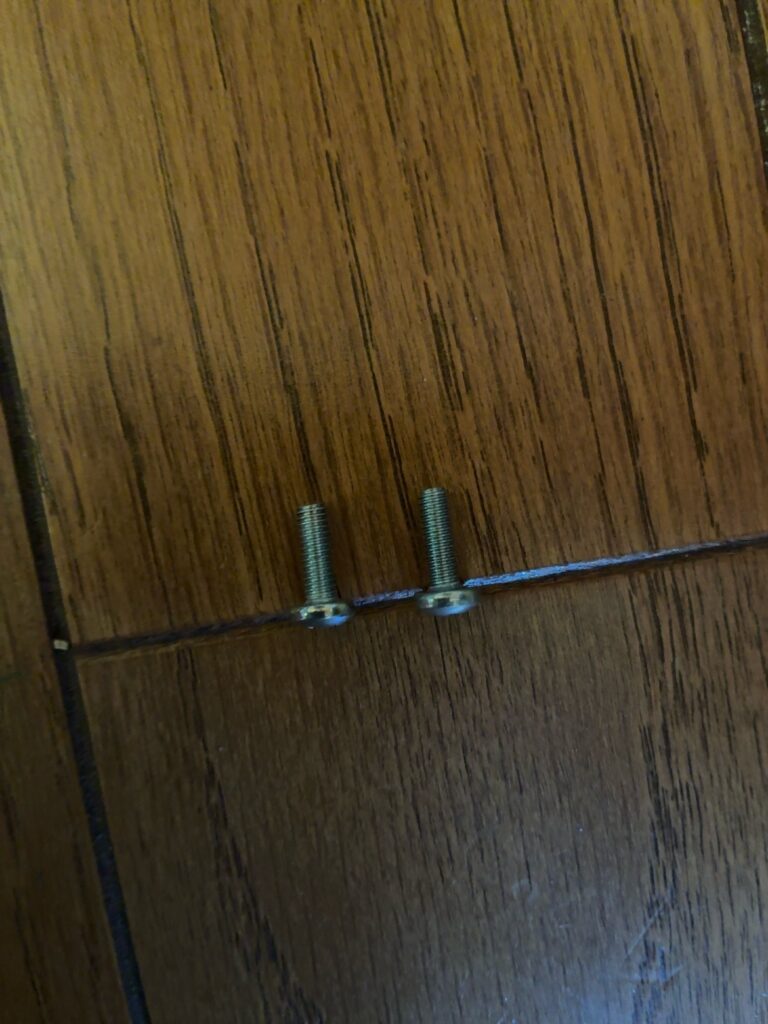
そこで、別のモニターアームに付属していたM4×12mmのネジへ交換した。
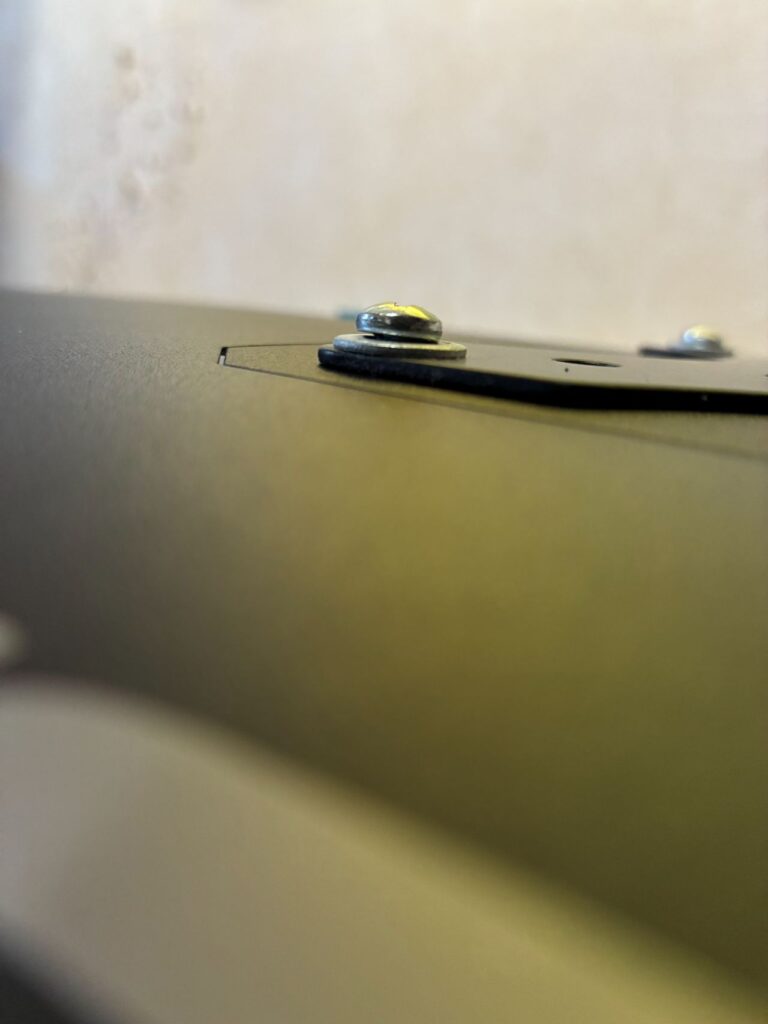
交換後は引っかかることなく入り、4か所すべてを固定できた。
ネジが途中から急に固くなった場合は、力任せに締め込まず、別のネジや別のネジ穴で原因を切り分けた方が安全。
ネジ側に問題があるのか、モニター側のネジ穴に問題があるのかを確認してから作業を続けた方がいい。
VG259Q5Aをデスクへ設置
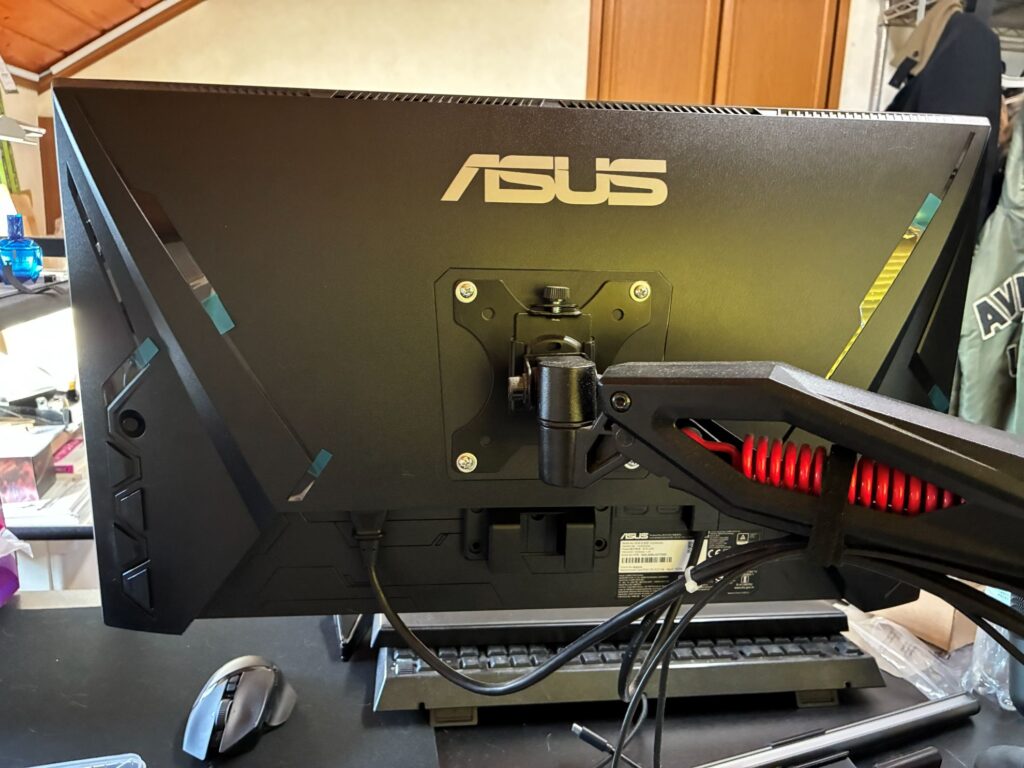
VESAプレートの固定が終わったので、VG259Q5Aをモニターアームへ取り付ける。
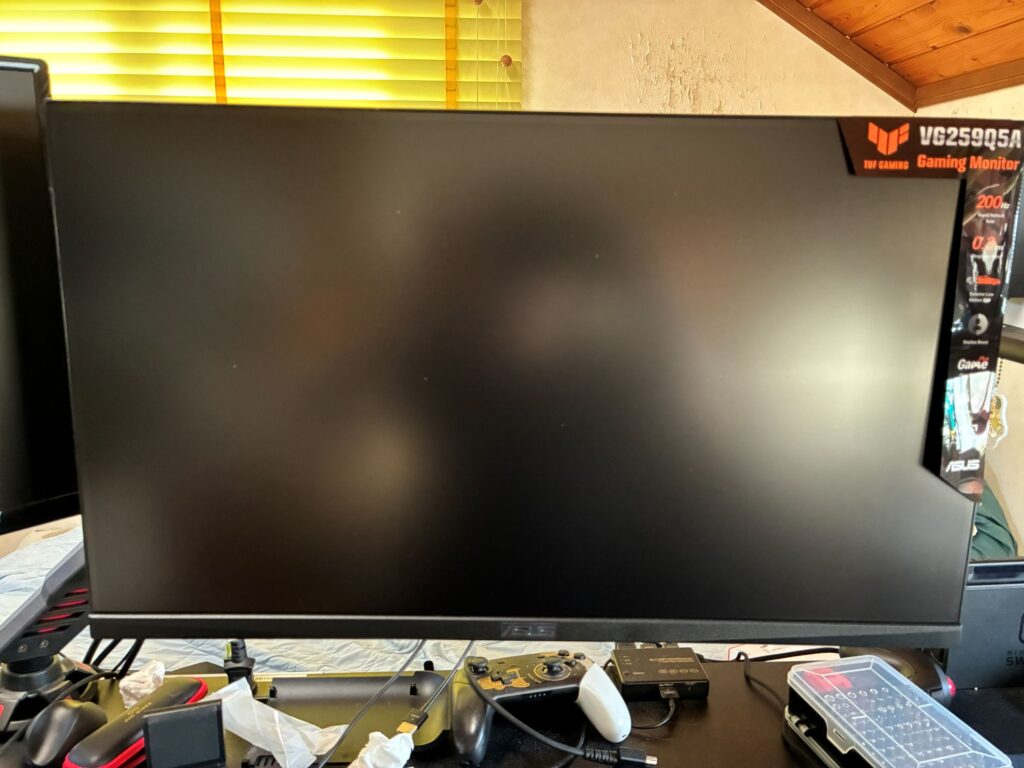
取り付け後の見た目は、VG249を使用していたときと大きく変わらない。
薄いベゼルと黒い本体なので、既存のデスク環境にも自然に馴染んでいる。
付属スタンドを使わないことで、モニター下のスペースもそのまま広く使える。
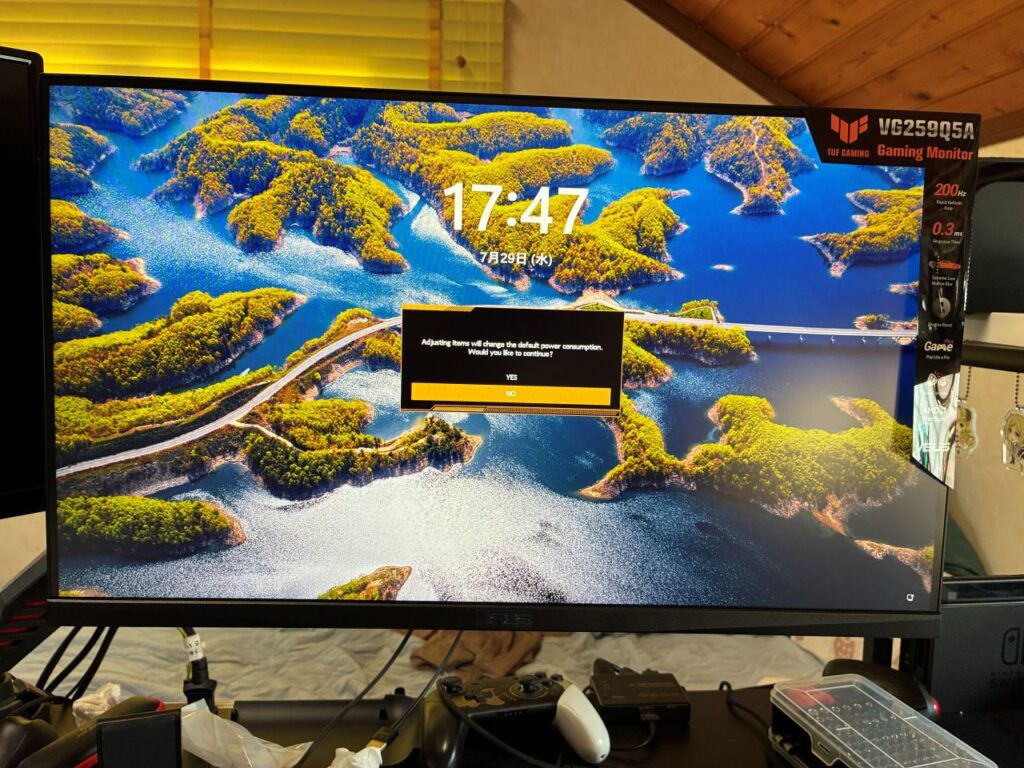
電源コードと映像ケーブルを接続し、正常に画面が表示されることを確認した。
ドット抜けと残像を確認
Screenshot
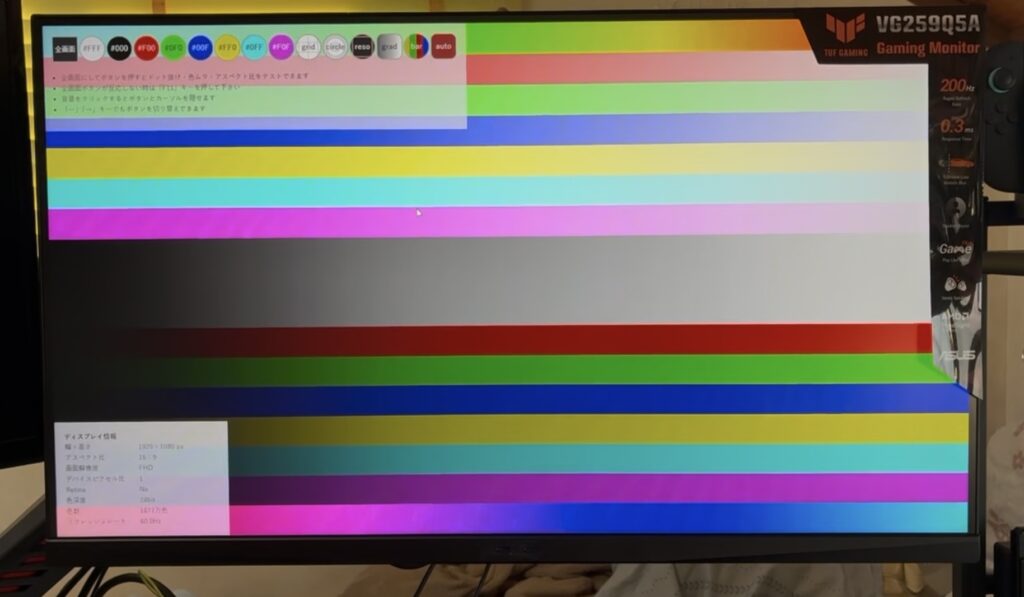
新品のモニターを設置したら、返品や交換が可能な期間内に初期不良がないか確認しておきたい。
まずは白・黒・赤・緑・青などの単色を画面全体へ表示し、ドット抜けや色ムラをチェックした。
一通り確認したが、今回届いたVG259Q5Aには目立ったドット抜けは見つからなかった。
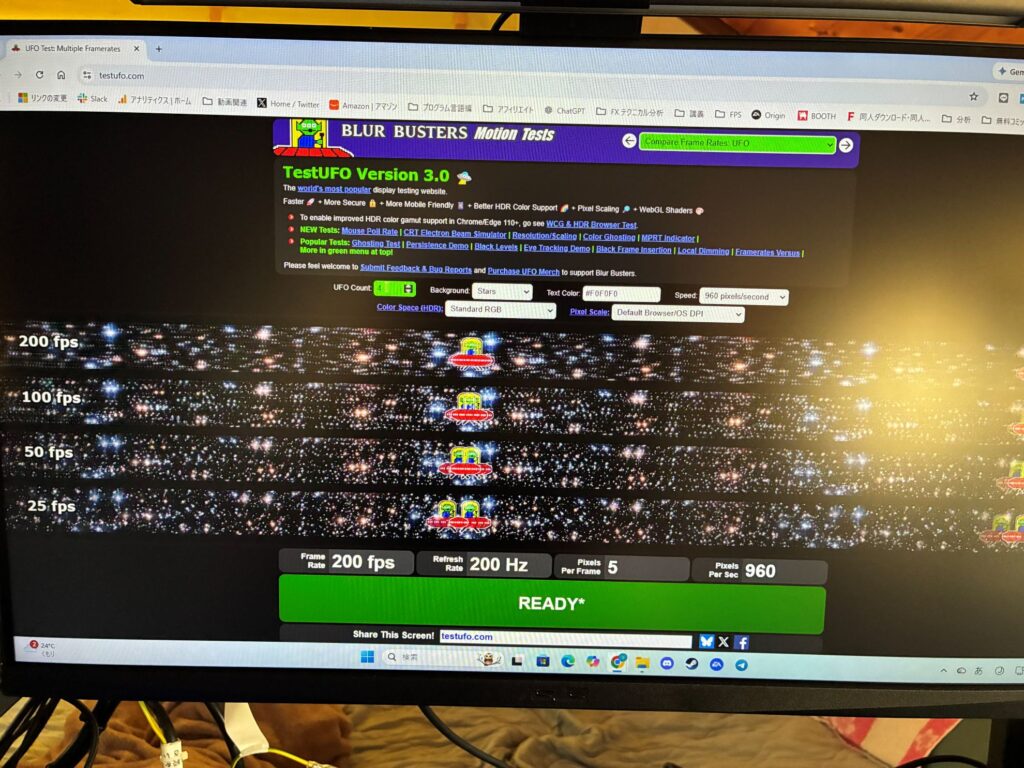
続いて、TestUFOを使って残像やリフレッシュレートを確認する。
画面の表示自体には問題なさそうだったが、この時点ではリフレッシュレートがまだ60Hzになっていた。
リフレッシュレートを200Hzへ変更
初期状態では60Hzだった
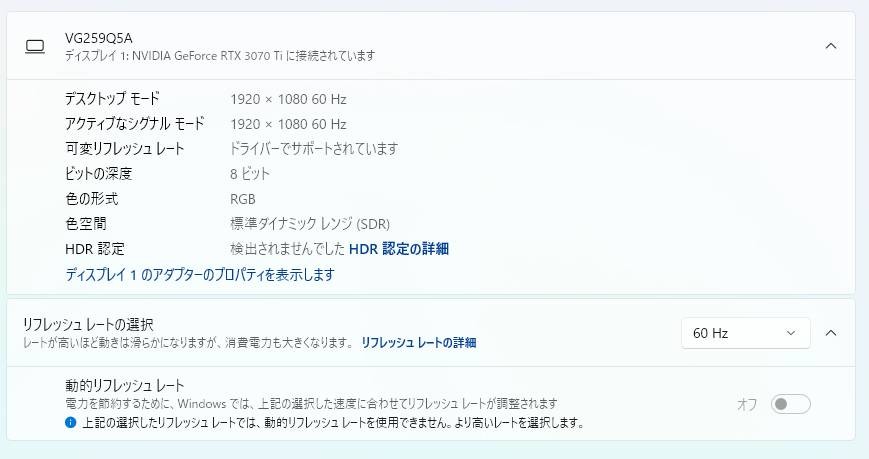
VG259Q5Aは最大200Hzに対応しているが、パソコンへ接続しただけで自動的に200Hzになるとは限らない。
今回の環境でも、Windowsの初期設定では60Hzになっていた。
高リフレッシュレート対応モニターを購入しても、60Hzのままでは本来の性能を活かせない。
Windowsの設定から200Hzへ変更
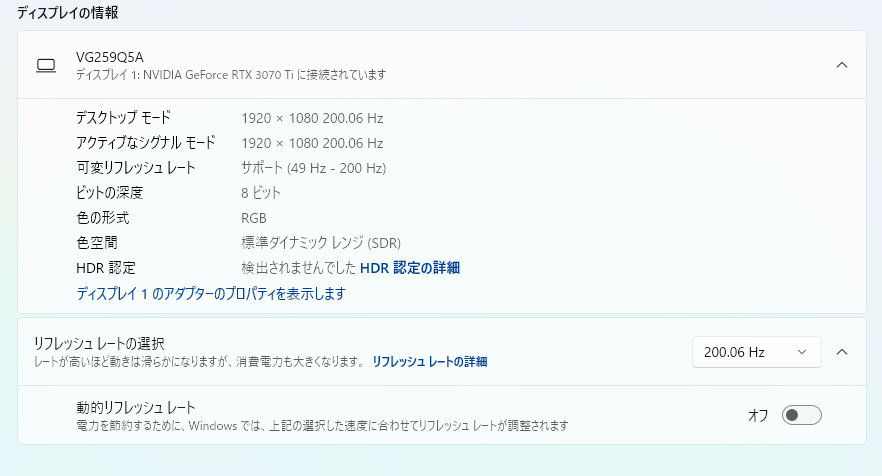
Windows 11では、以下の手順でリフレッシュレートを変更できる。
1. デスクトップ上で右クリック
2. 「ディスプレイ設定」を開く
3. 「ディスプレイの詳細設定」を選ぶ
4. VG259Q5Aを選択する
5. リフレッシュレートを200Hzへ変更する
設定後にもう一度TestUFOを確認すると、200fps・200Hzで動作していることを確認できた。
60Hzから200Hzへ変更すると、ウィンドウやマウスカーソルを動かしたときの滑らかさも分かりやすく変化する。
輝度は25まで下げた
リフレッシュレートとあわせて、画面の明るさも調整した。
設定を変更すると、標準状態から消費電力が変化することを知らせる確認画面が表示された。
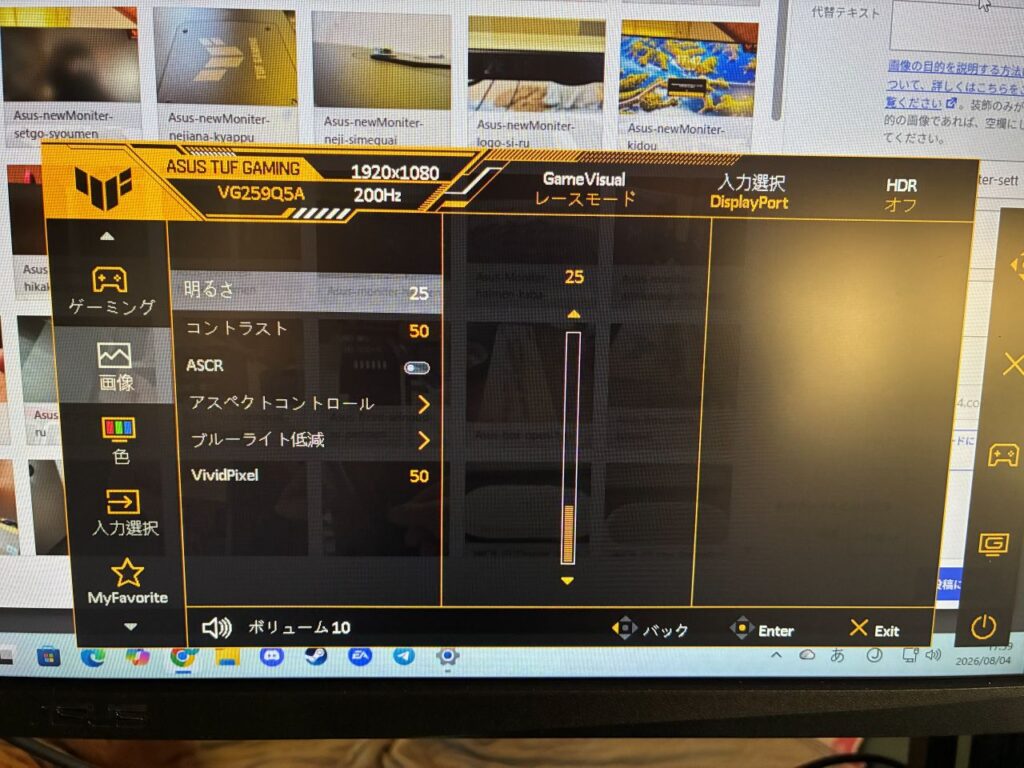
初期状態では自分には少し明るく感じたため、ひとまず輝度を25まで下げている。
使用する部屋の明るさや設置場所によって適切な数値は変わるが、現在はこの程度がちょうどいい。
保護フィルムとシールは合計8か所
設置と動作確認が終わったので、本体へ貼られているシールや保護フィルムを剥がしていく。
まずは、モニター正面に貼られている機能紹介シール。
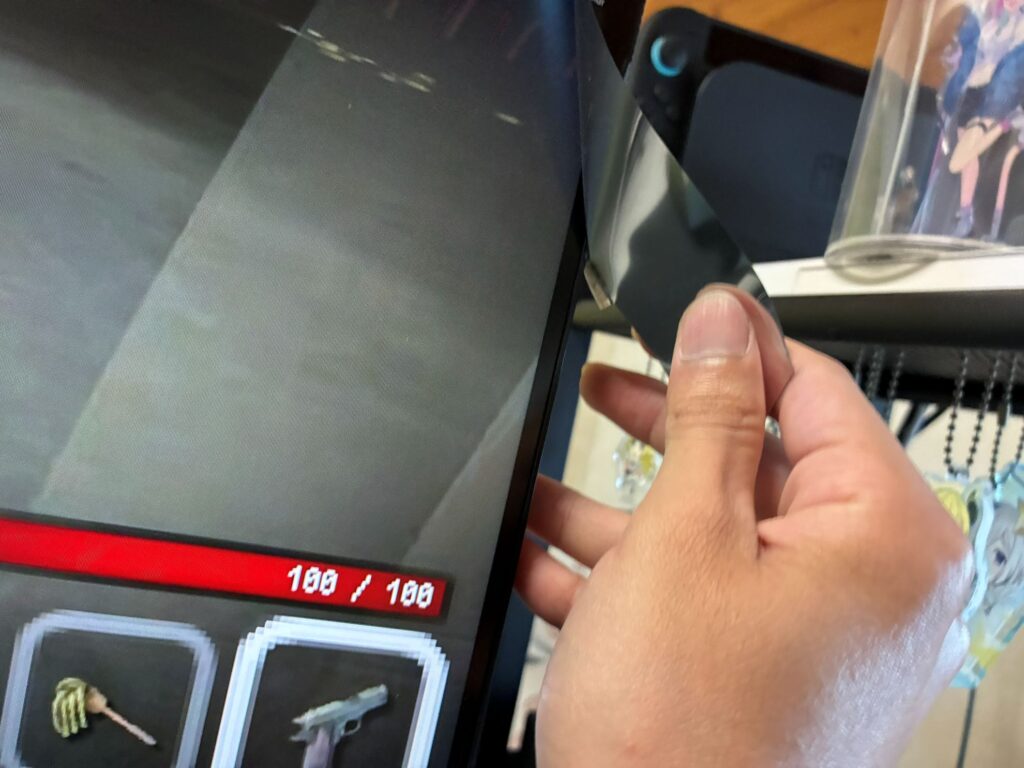
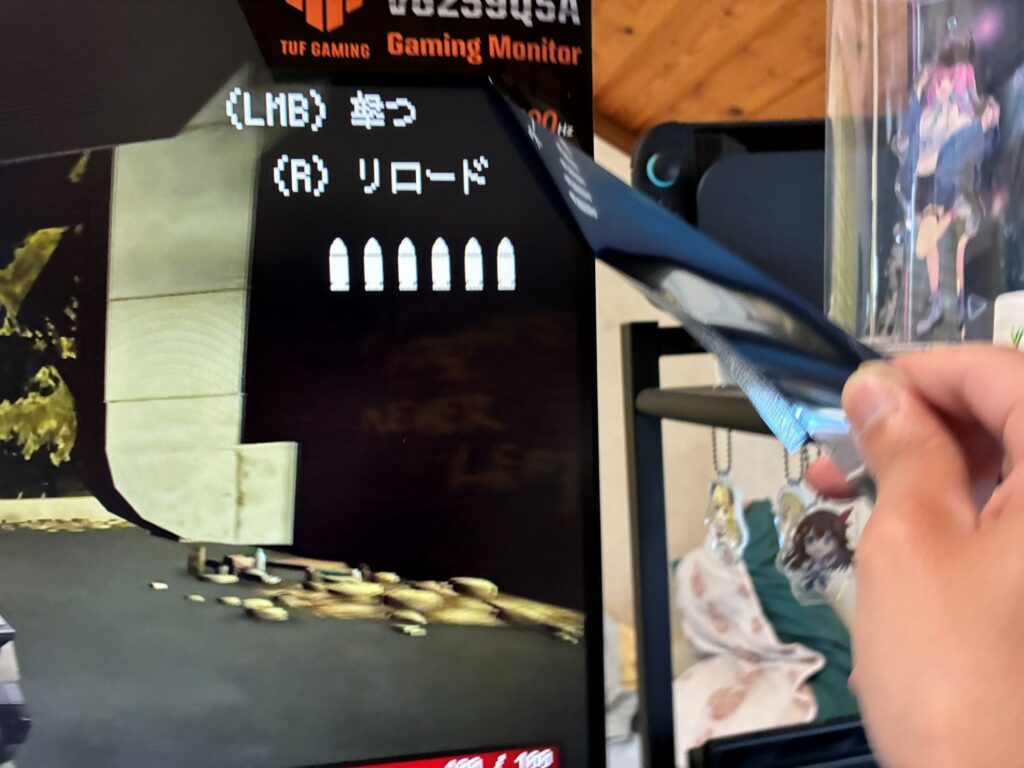
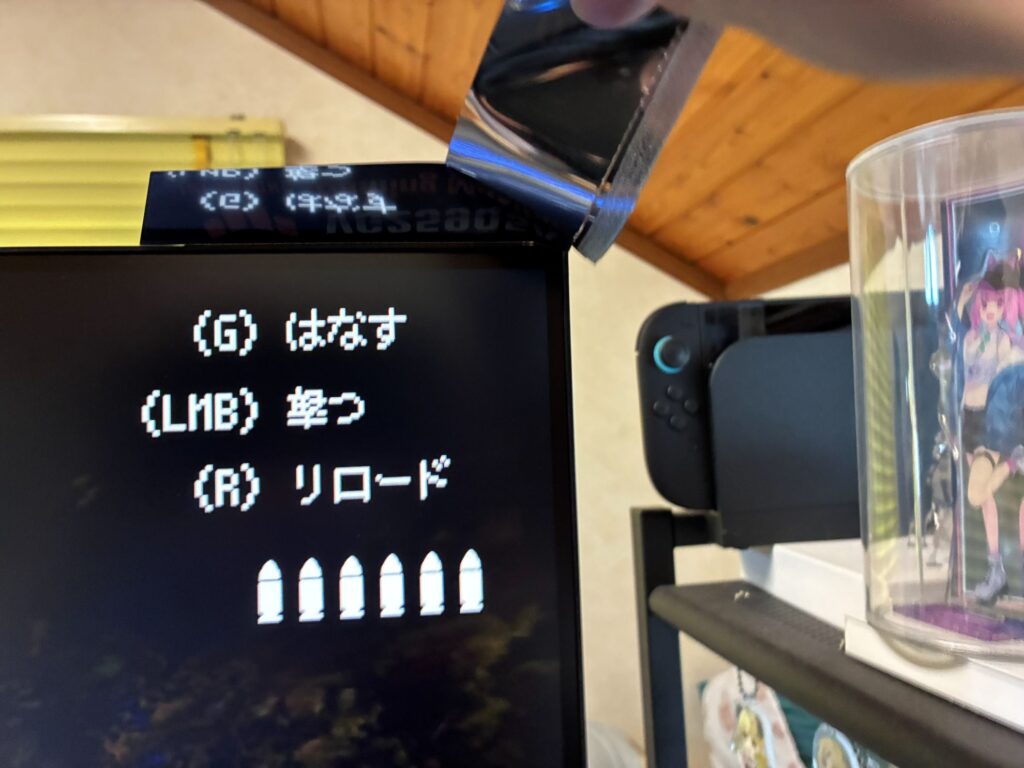
正面のシールを剥がせば終わりかと思ったが、確認するとほかにも複数の保護フィルムが貼られていた。
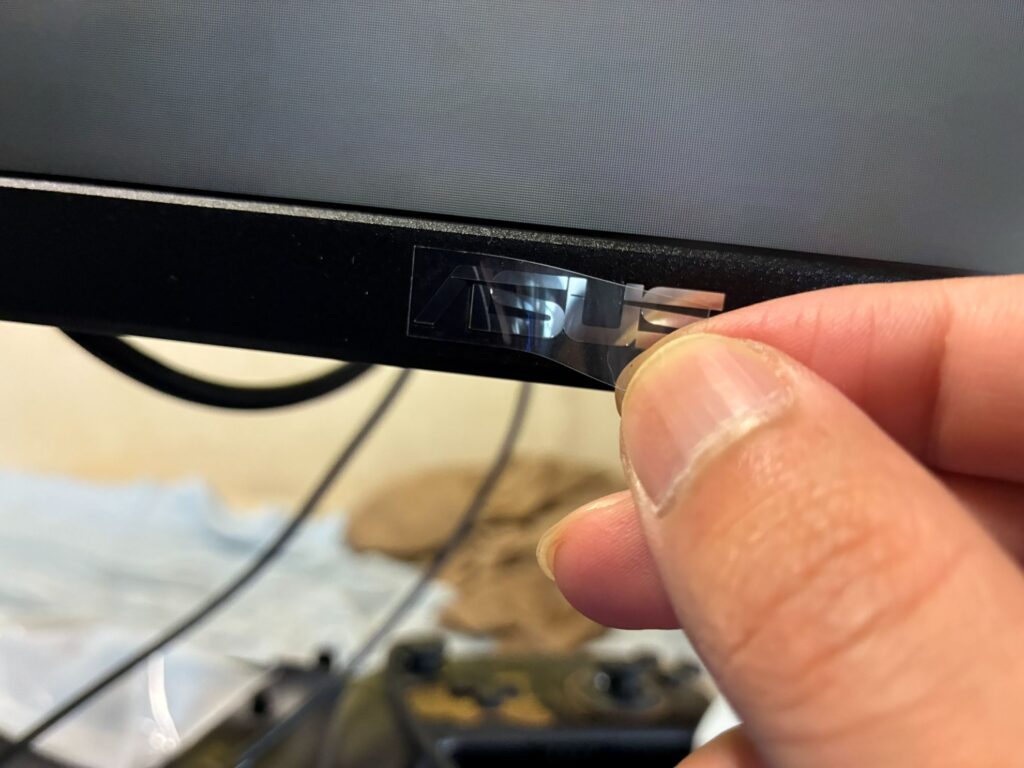
モニター下部にあるASUSロゴにも、透明な保護フィルムが貼られている。
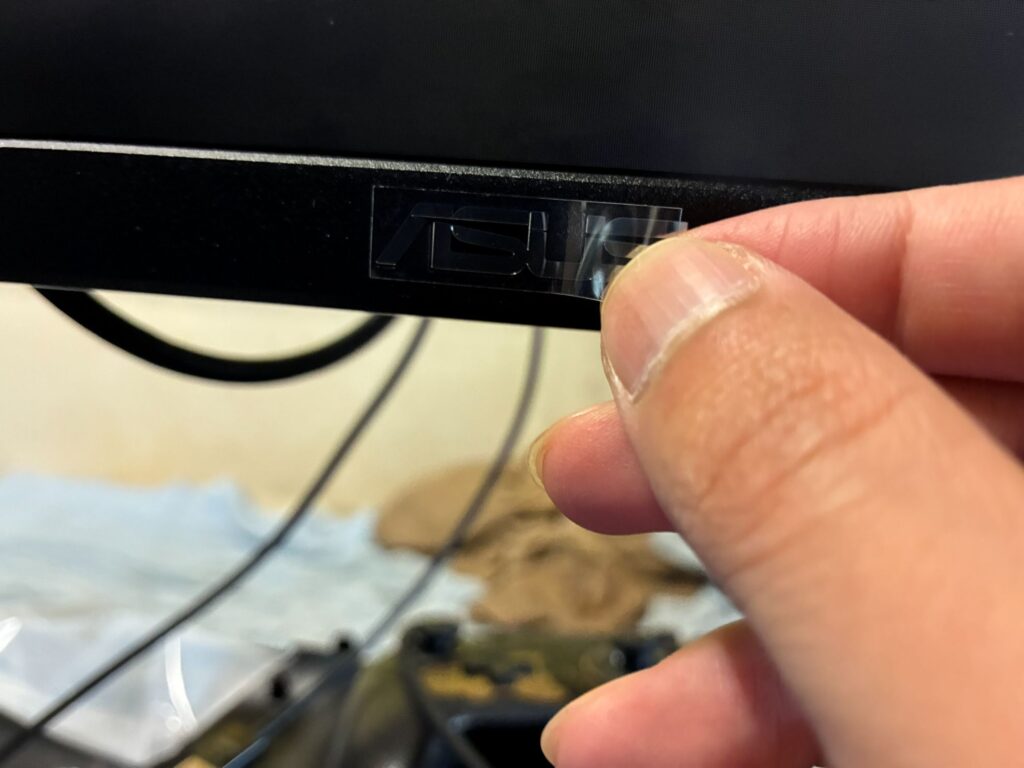
撮影しながら片手で剥がしていたため、きれいに剥がすのが意外と難しい。
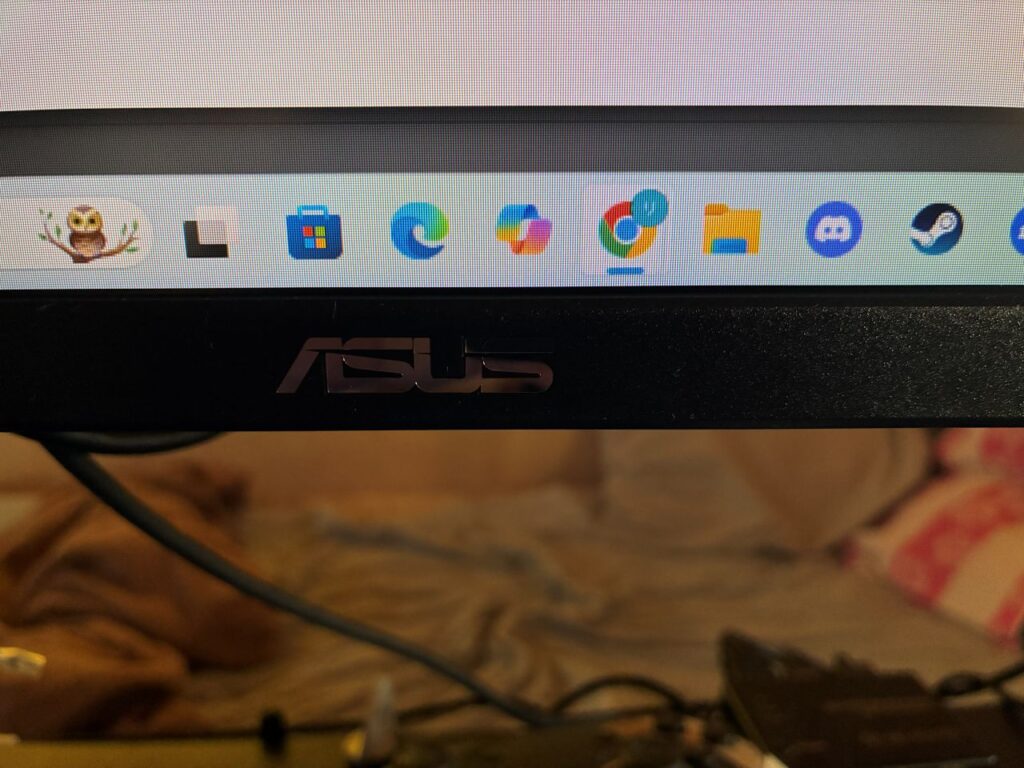
フィルムを剥がすと、ASUSロゴ表面の光沢がはっきり見えるようになった。
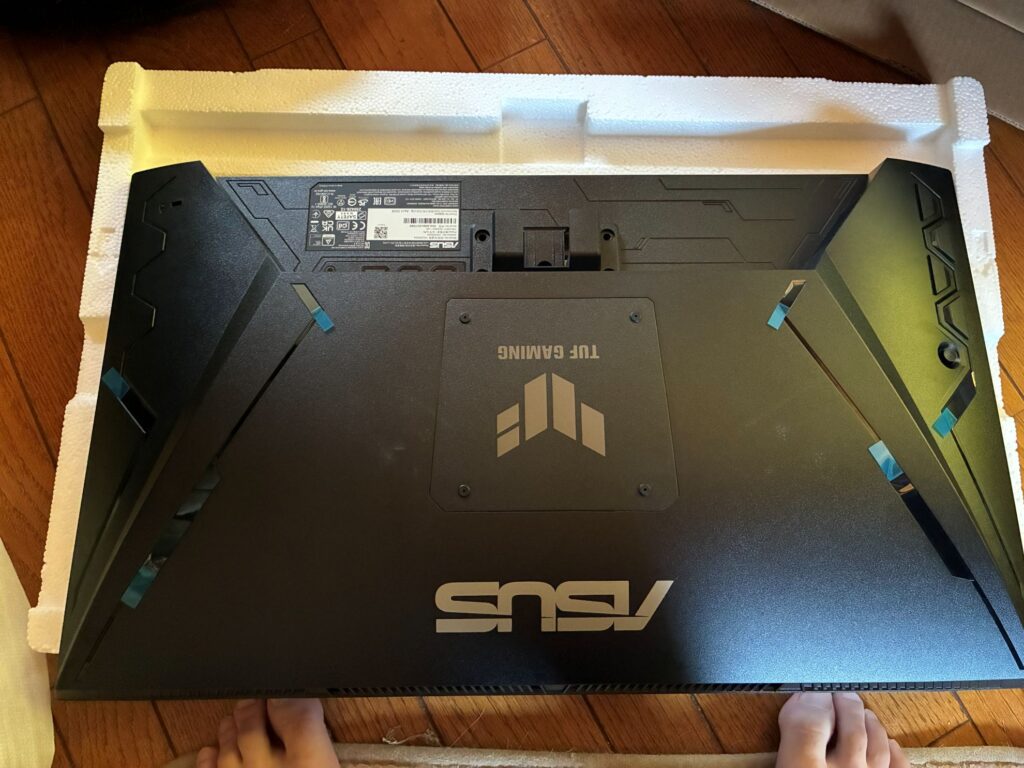
さらに背面を確認すると、装飾パネルの各所に青いタブが付いていた。
この青いタブが、保護フィルムを剥がすための持ち手になっている。
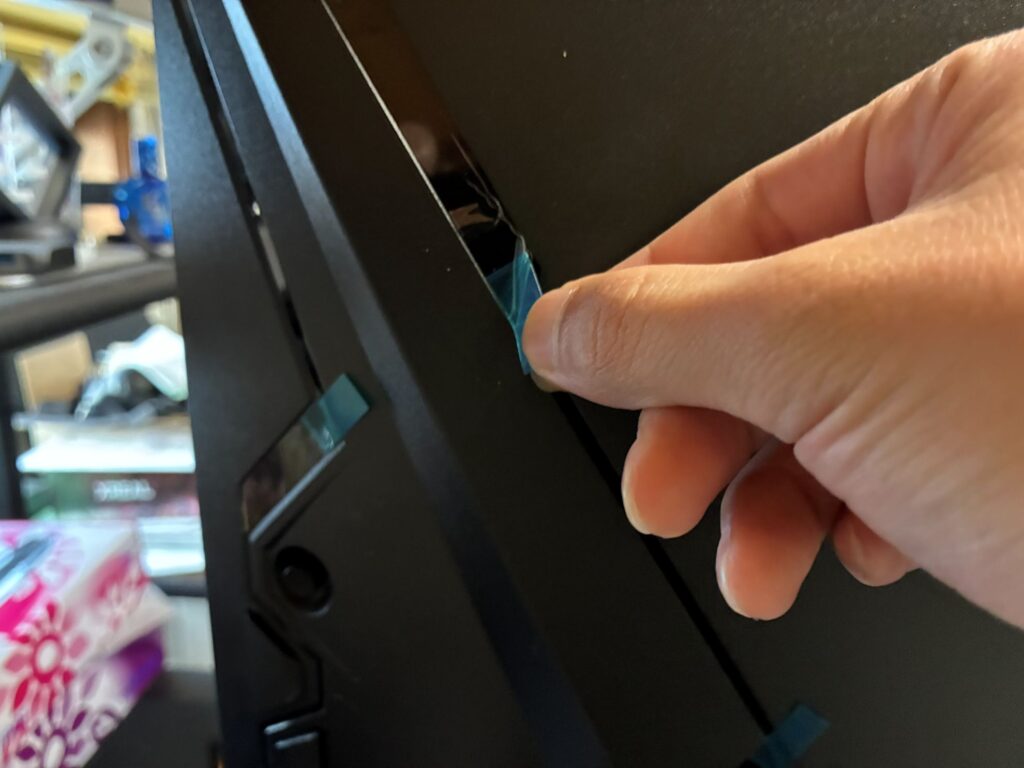
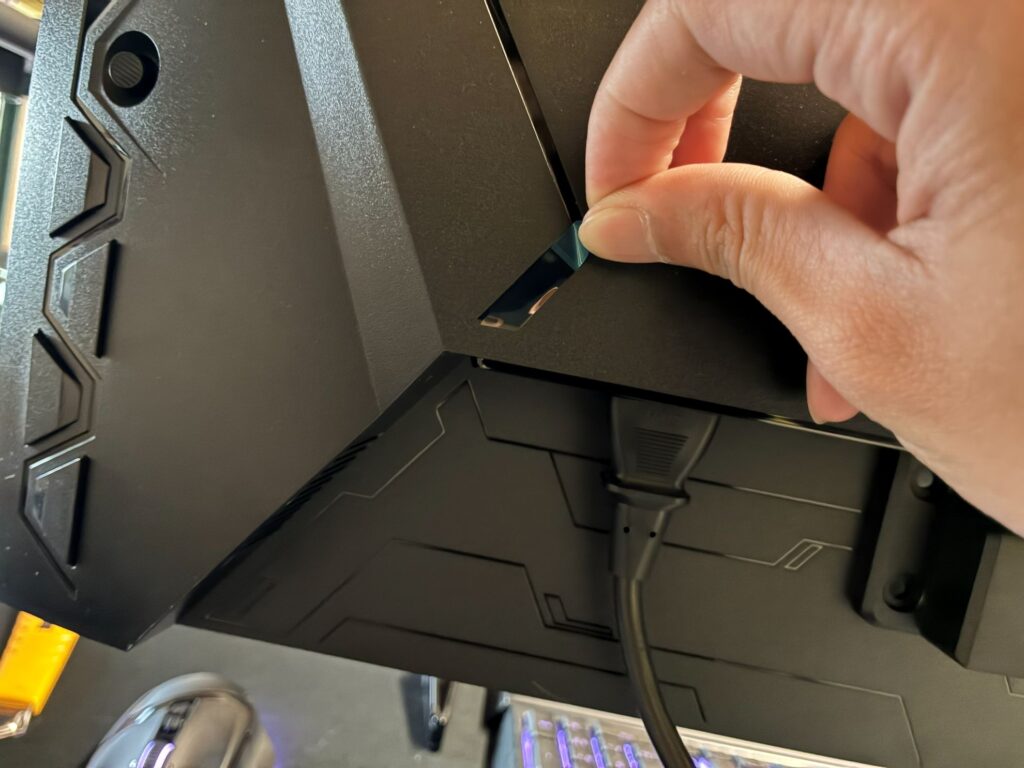
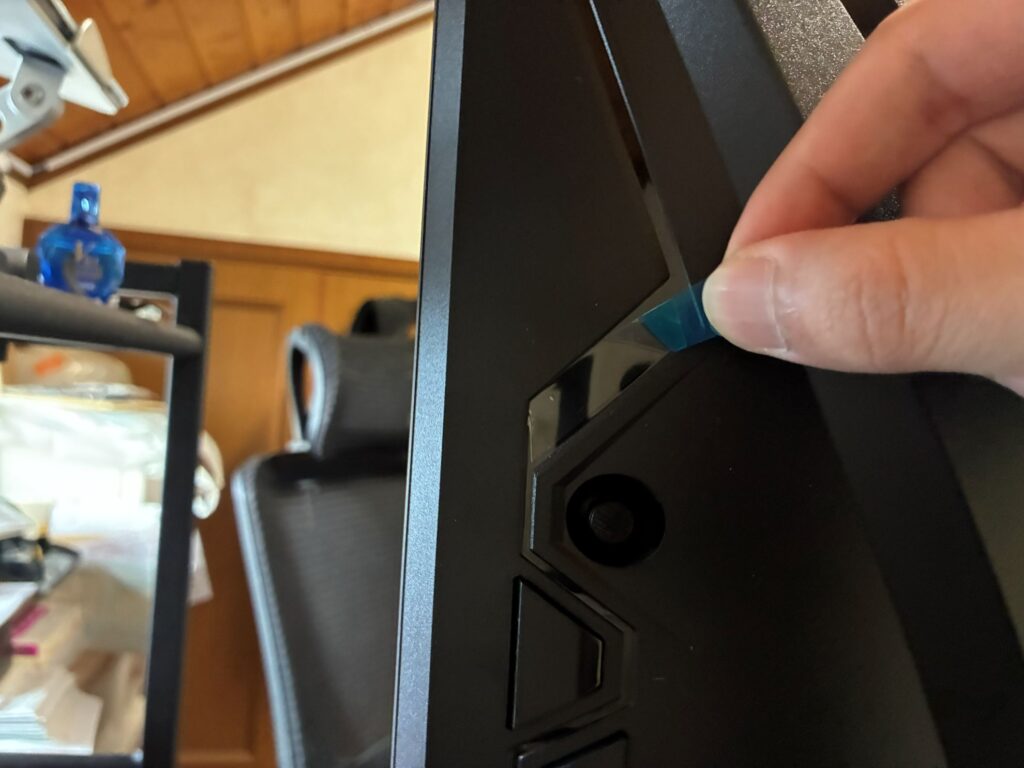
背面の保護フィルムは、デザインパネルごとに細かく分かれていた。
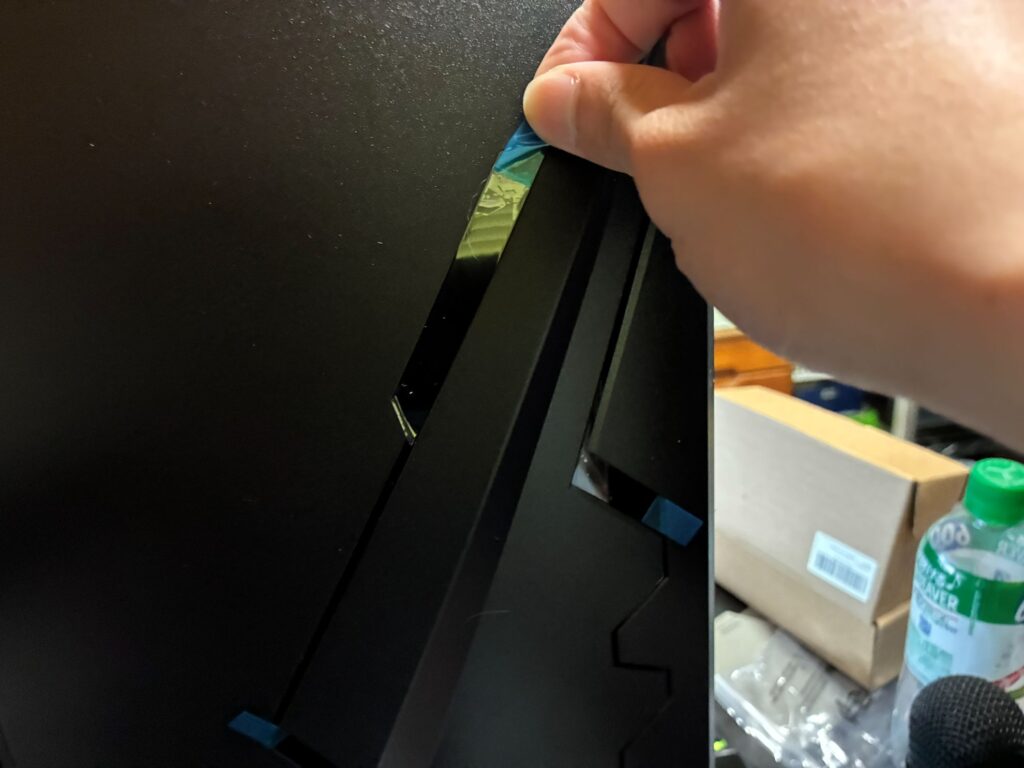
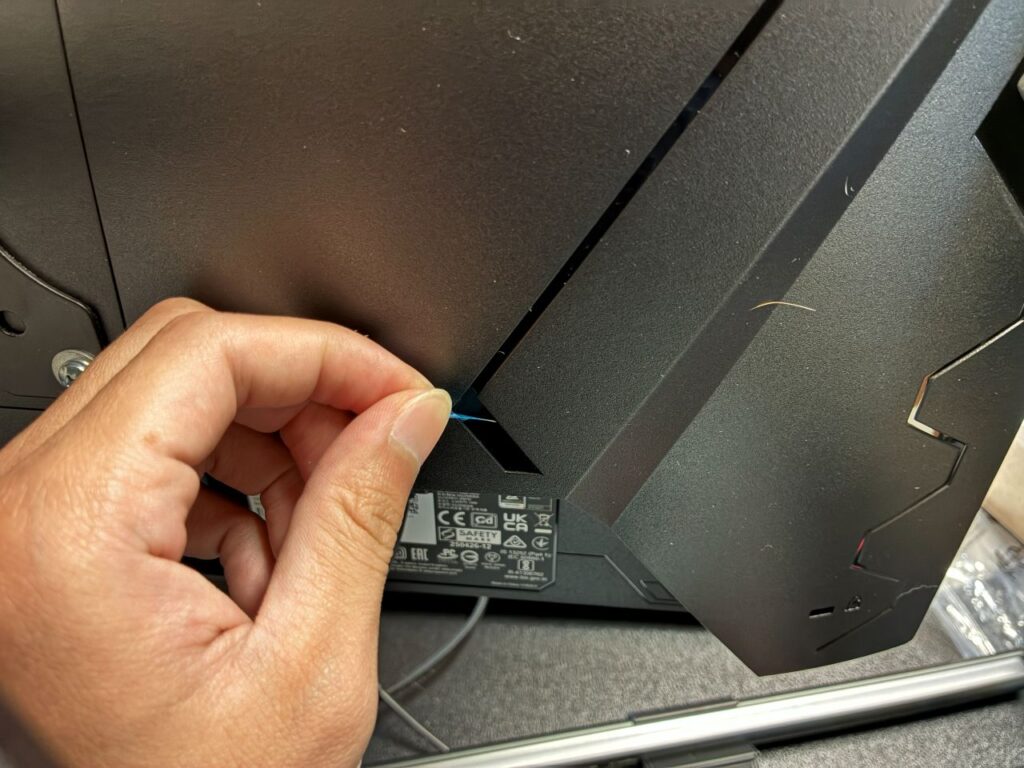
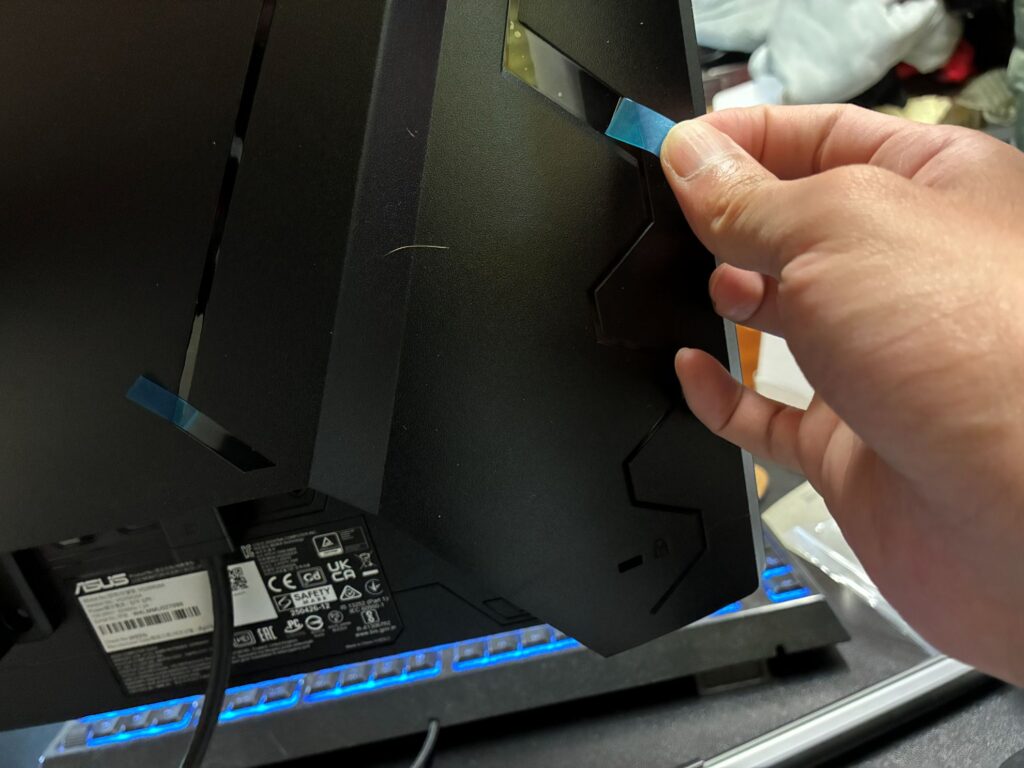
最終的に、剥がしたシールと保護フィルムは以下の合計8か所だった。
- 正面の機能紹介シール:1か所
- ASUSロゴの保護フィルム:1か所
- 背面の保護フィルム:6か所
背面の保護フィルムは、モニターアームへ取り付けると確認しにくくなる。
できれば設置前に、青いタブが残っていないか確認した方が剥がしやすい。
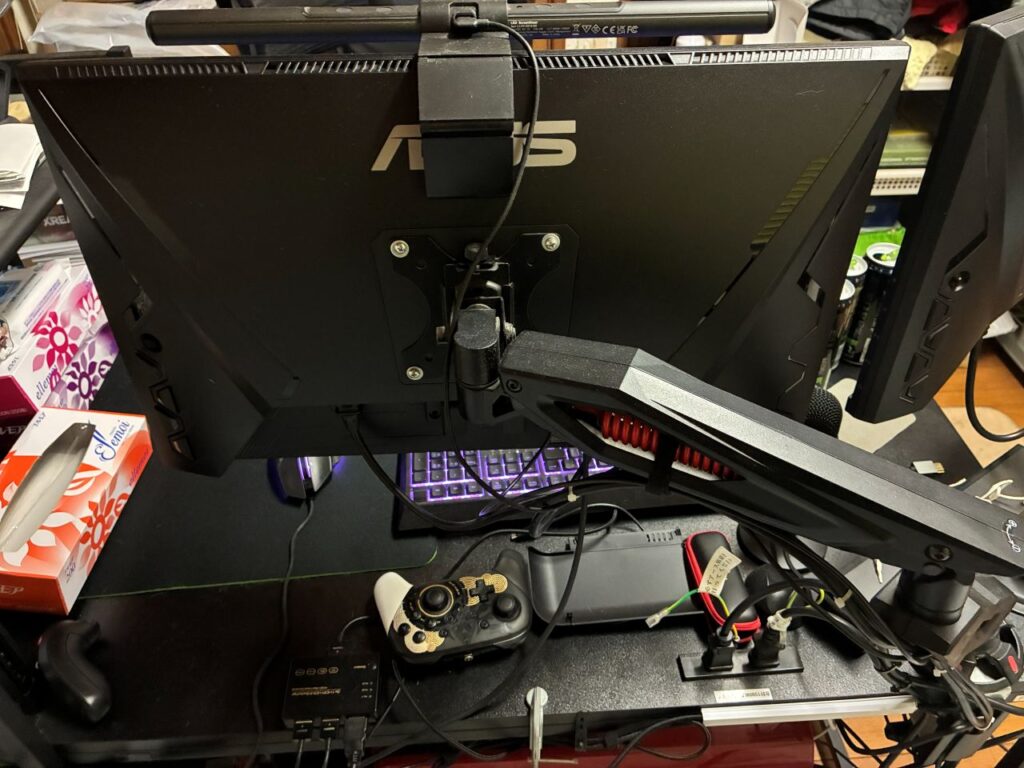
VG249をサブモニターへ移設
VG259Q5Aの設置が終わったので、これまでメインとして使っていたVG249をサブ側へ移設した。
サブモニター側の作業は、古いモニターを取り外し、VG249へモニターアームのプレートを付け替える流れになる。
基本的にはメインモニターと同じ取り付け作業になるため、途中の写真は省略した。
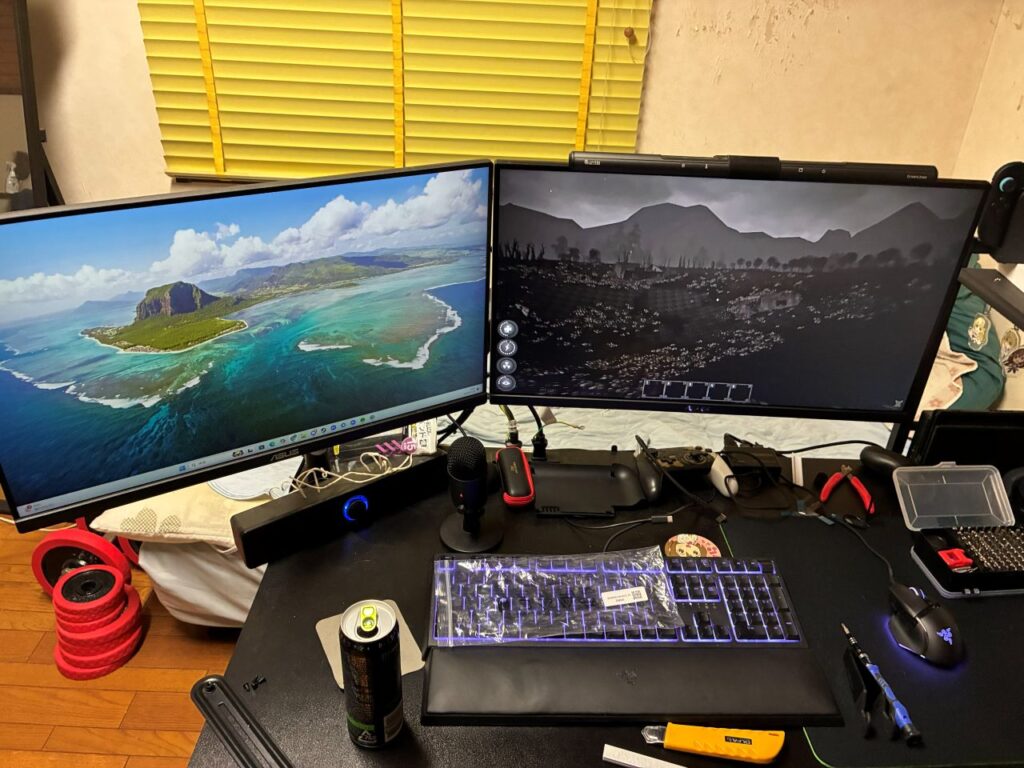
VG259Q5Aをメイン、VG249をサブにして、今回のモニター交換作業は完了。
どちらもベゼルが薄く、同じASUS製ということもあり、並べたときの見た目もまとまっている。
まだ使用できるVG249を処分せず、そのままサブモニターとして活用できた。
新旧モニターの色味を調整
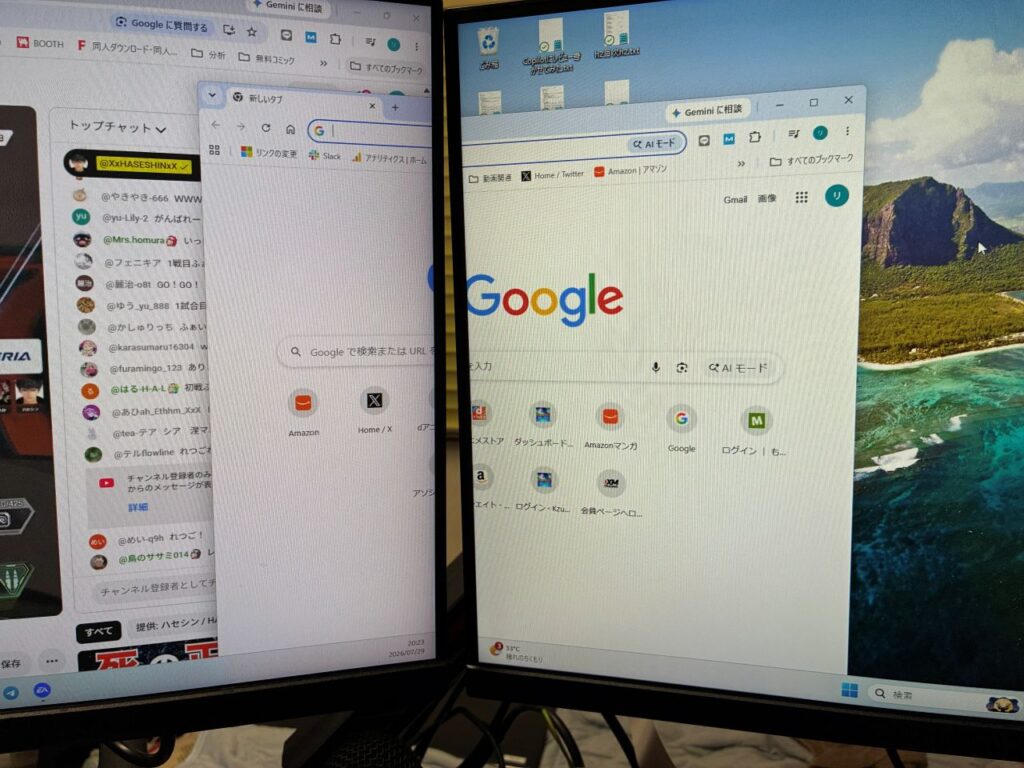
設置直後は、VG259Q5AとVG249で色味に違いがあった。
VG259Q5Aのコントラストを下げても、白色や暖色の見え方がVG249とは少し異なる。
そこで、VG249側のカラー設定を「暖かい」、VG259Q5A側を「通常」に変更した。
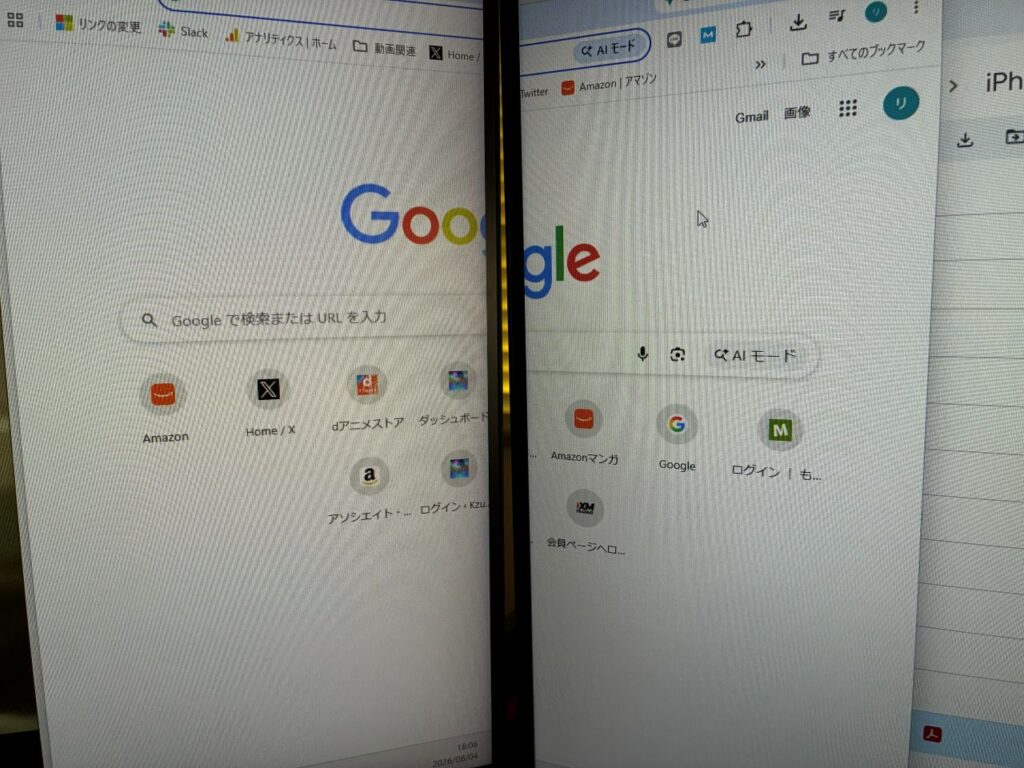
完全に同じ色にはならないものの、設定変更前よりはかなり近い見え方になった。
普段使いでは気にならない程度まで近づけられたため、ひとまずこの設定で使用している。
今後使っていて眩しく感じる場合は、輝度を下げながら調整する予定だ。
VG259Q5Aの良かった点と気になった点
良かった点
- 最大200Hzに対応している
- Fast IPSパネルを採用している
- ベゼルが細く、見た目がスッキリしている
- VESA対応でモニターアームへ取り付けられる
- VG249と並べてもデザインの違和感が少ない
- 3年間保証が付いている
特に良かったのは、VG249から買い替えてもデスク全体の雰囲気が大きく変わらなかったこと。
同じASUS製でベゼルも細いため、デュアルモニターとして自然に並べられた。
気になった点
- 初期状態ではリフレッシュレートが60Hzだった
- 200Hzを使うにはWindows側の設定変更が必要
- 使用するネジによっては締め込みにくい可能性がある
- モニターアームのプレートと背面形状が合わない場合がある
- 保護フィルムが多く、剥がし忘れやすい
- 旧モニターと並べる場合は色味の調整が必要
初期状態が60Hzだった点はVG259Q5A特有の問題ではないが、高リフレッシュレート対応モニターを初めて購入する人は注意したい。
VG259Q5Aはこんな人に向いている
実際に開封から設置まで行った印象では、VG259Q5Aは次のような人に向いていると思う。
- フルHDで高リフレッシュレートのモニターが欲しい人
- 最大200Hzでゲームを遊びたい人
- Fast IPSパネルのモニターを探している人
- モニターアームで使用したい人
- 細いベゼルでデュアルモニターを組みたい人
- VG249などの旧ASUSモニターから買い替えたい人
特に、現在使っているASUSモニターをサブへ移し、新しいモニターをメインへ導入したい人には取り入れやすい。
今回購入したモニター
まとめ|VG249を活かしながら200Hz環境へ更新できた
今回はASUS TUF Gaming VG259Q5Aを購入し、開封からモニターアームへの取り付け、動作確認、200Hzへの設定まで行った。
作業中にはネジが1本だけ入らないトラブルがあったが、別のM4×12mmネジへ交換することで解決した。
また、接続直後のリフレッシュレートは60Hzだったため、VG259Q5Aの性能を活かすにはWindows側で200Hzへ変更する必要がある。
正面と背面には、シールや保護フィルムが合計8か所貼られていた。
特に背面のフィルムはモニターアームへ取り付けると見つけにくくなるため、設置前に確認した方がいい。
VG259Q5Aを新しいメインモニターにし、約4年間使ってきたVG249はサブモニターへ移設。
古いモニターを無駄にせず、デュアルディスプレイ環境を更新できた。
VG259Q5Aはベゼルが細く、VG249と並べても見た目の違和感が少ない。
最大200Hzに対応しているため、普段の作業だけでなくゲーム用モニターとしても活用できる。
まだ使い始めたばかりではあるものの、VG249からの買い替えとしては満足度が高い。
しばらく使用した後、ゲームや普段使いで感じた違いについても改めてレビューしたい。
コメント
Comments are closed.