この記事にはアフィリエイトリンクが含まれる場合があります。

XREAL Air 2 Proを使っていて、映像は出ているのに音が出ない状態になると、かなり焦ります。
特にGooVis HDMI USB-C変換器のようなHDMI→USB-C変換器を使っている場合、「画面は映っているのに、なぜかXREAL Air 2 Proから音だけ出ない」という症状が起きることがあります。
自分の場合も、GooVis HDMI USB-C変換器を使ってXREAL Air 2 Proに接続したところ、MacBookでは普通に音が出たのに、WindowsデスクトップPCとSwitch2では最初に音が出ませんでした。
結論から言うと、XREAL Air 2 Proで音が出ないからといって、本体や変換器の故障とは限りません。
音声出力先、音声チャンネル、接続順、再起動、接続する機器側の相性など、確認したいポイントがいくつかあります。
この記事では、実際にGooVis HDMI USB-C変換器、Windows PC、Switch2でハマった内容をもとに、XREAL Air 2 Proで映像は出るのに音が出ない時の対処法をまとめます。
この記事は「映像は出るのに音が出ない」症状についてです
XREAL Air 2 Proで「音だけ出て映像が出ない」場合は、原因が別になります。逆パターンの症状は別記事でまとめています。
目次
XREAL Air 2 Proで音が出ない時の結論|本体故障とは限らない
XREAL Air 2 Proで音が出ない場合、まず伝えたいのは、すぐに本体故障と決めつけなくていいということです。
特に、映像は出ているのに音だけ出ない場合は、XREAL Air 2 Pro本体ではなく、音声出力先や接続機器側の設定、変換器側の相性が原因になっていることがあります。
自分の環境では、GooVis HDMI USB-C変換器を使った時に、Windows PCとSwitch2で最初に音が出ませんでした。
ただ、MacBookでは普通に音が出ました。
この時点で、XREAL Air 2 Pro本体やGooVis変換器が完全に壊れているとは考えにくい状態です。
実際には、音声チャンネルを切り替えたり、再起動したりすることで音が出るようになりました。
そのため、XREAL Air 2 Proで映像は出るのに音が出ない時は、まず次のポイントを確認するのがおすすめです。
- 音声出力先がXREAL Air 2 Pro側になっているか
- 音声チャンネル設定が合っているか
- 設定変更後に再起動しているか
- ケーブルを挿し直すと改善するか
- 接続順を変えると改善するか
- 別の機器では音が出るか
映像が出ているなら、ケーブルや変換器が完全に死んでいるとは限りません。
もちろん故障の可能性もゼロではありませんが、買い替えや返品を考える前に、音声設定、チャンネル、再起動、接続順を確認した方がいいです。
実際に起きた「映像は出るのに音が出ない」症状
今回の症状は、GooVis HDMI USB-C変換器を使って、XREAL Air 2 ProにWindows PCやSwitch2を接続した時に起きました。
ややこしかったのは、すべての機器で音が出なかったわけではないことです。
MacBookでは普通に音が出たので、変換器やXREAL Air 2 Pro本体の故障とも言い切れませんでした。
Windows PCでは映像は出るのに音が出なかった
まずWindowsデスクトップPCで試したところ、XREAL Air 2 Pro側に映像は出ました。
画面は表示されています。
接続自体もできているように見えます。
しかし、音が出ません。
この状態になると、かなり原因が分かりにくいです。
映像が出ていないなら、ケーブルや変換器、出力端子を疑いやすいです。
しかし、映像は出ている。
だからこそ、「Windows側の音声出力先がおかしいのか」「GooVis変換器側の音声処理が合っていないのか」「XREAL Air 2 Pro側で音声を拾えていないのか」が分かりにくくなりました。
Switch2でも最初は音が出なかった
次にSwitch2でも試しました。
こちらも最初は、映像は出るのに音が出ない状態になりました。
Switch2はゲーム機なので、Windows PCのように細かいサウンド設定をあれこれ確認できるわけではありません。
そのため、Windowsよりも原因の切り分けがしづらいと感じました。
映像は出ているのに、ゲーム音がXREAL Air 2 Proから出ない。
この状態になると、Switch2側の問題なのか、GooVis変換器側の問題なのか、XREAL Air 2 Pro側の問題なのかが分かりにくいです。
MacBookでは普通に音が出たので余計に混乱した
一方で、MacBookでは普通に音声が出ました。
これが逆に原因特定をややこしくしました。
MacBookで音が出るなら、GooVis HDMI USB-C変換器やXREAL Air 2 Pro本体が完全に壊れているとは考えにくいです。
しかし、Windows PCやSwitch2では音が出ない。
つまり、同じXREAL Air 2 Proと同じ変換器を使っていても、接続する機器によって音声の認識や挙動が変わる可能性があります。
自分の場合は、MacBookで普通に音が出たことが、むしろ混乱を加速させました。
「Macで出るなら壊れてないよな?」と思う一方で、「じゃあなんでWindowsとSwitch2では出ないんだ?」となったからです。
XREAL Air 2 Proで音が出ない時に考えられる原因
XREAL Air 2 Proで映像は出るのに音が出ない場合、原因はいくつか考えられます。
特にHDMI→USB-C変換器を使っている場合は、XREAL Air 2 Pro本体だけでなく、接続機器、変換器、音声設定、接続順まで含めて確認した方がいいです。
音声出力先がXREAL Air 2 Pro側になっていない
まず確認したいのが、音声出力先です。
Windows PCの場合、映像はXREAL Air 2 Proに出ていても、音声出力先が別のスピーカーやモニター、ヘッドホンのままになっていることがあります。
この場合、XREAL Air 2 Proから音は出ません。
Windowsのサウンド設定から、出力先がXREAL Air 2 Pro、GooVis、HDMI音声デバイスなどになっているか確認します。
特にデスクトップPCでは、普段使っているスピーカーやモニター側の音声出力が優先されていることがあります。
映像がXREAL Air 2 Proに出ているからといって、音声も自動でXREAL側に切り替わっているとは限りません。
SBSモード検証後に音声チャンネル設定が合わなくなっていた可能性
今回かなり重要だったのが、XREAL Air 2 Pro側の音声チャンネル設定です。
自分の場合、GooVis HDMI USB-C変換器を使った検証中に、SBSモードも試していました。
SBSモードは、左右に分かれた映像を3D表示するためのモードです。
XREAL Air 2 Proではボタン操作で表示モードや音声モードを切り替えられるため、SBSモードを試しているうちに、音声チャンネル側の設定もごちゃごちゃになっていた可能性があります。
特にややこしいのが、XREAL Air 2 Proのボタン長押し操作です。
輝度+ボタンは、長押しする時間によって2D/3D表示の切り替えや、USB Audio / DisplayPort Audioの切り替えに関係します。
そのため、SBSモードを試した後に「映像は出るのに音が出ない」状態になった場合は、映像側だけでなく、音声チャンネルも疑った方がいいです。
自分の環境では、GooVis HDMI USB-C変換器を使ってWindows PCやSwitch2に接続した時、最初は映像は出るのに音が出ませんでした。
しかし、XREAL Air 2 Pro側で音声チャンネルを切り替えたところ、音が出るようになりました。
切り替え操作は、XREAL Air 2 Proの輝度+ボタンを約4秒長押しです。
この操作で、USB AudioとDisplayPort Audioの音声モードが切り替わります。
注意したいのは、輝度+ボタンの長押し操作が、SBSモードや3D表示の切り替え操作と混同しやすいことです。
音声チャンネルを切り替えたい場合は、短く押すのではなく、音声モードが切り替わるまでしっかり4秒ほど長押しします。
また、自分の環境では、音声チャンネル変更後に再起動を求められました。
その後、再起動してYouTubeを再生したところ、XREAL Air 2 Proから音声が流れることを確認できました。
ここで「やっと解決した」と思ったのですが、その後Switch2に差し替えたら、また音が出なくなりました。
結果的には、Switch2でも再度音声チャンネルを切り替えることで音が出るようになりました。
この流れから考えると、SBSモード検証後や機器の差し替え後は、XREAL Air 2 Pro側の音声チャンネル設定が接続機器に合っていない状態になることがあるのだと思います。
特にHDMI→USB-C変換器を使う場合、映像信号だけでなく音声信号の扱いも絡みます。
そのため、映像は問題なく表示されていても、音声チャンネルの相性で無音になることがあります。
「映像が出る=音声も必ず出る」ではありませんでした。
設定変更後に再起動しないと反映されないことがある
音声チャンネルを変更した時、再起動を求められました。
その後、再起動してYouTubeを再生したところ、音声が流れることを確認できました。
ここで「やっと解決した!」と思ったのですが、その後Switch2に差し替えたら、また音が出なくなりました。
結果的には、再度音声チャンネルを切り替えることで音が出るようになりました。
この流れから考えると、設定を変えただけではすぐ反映されず、再起動や挿し直しが必要になるケースもありそうです。
特にWindows PCでは、音声デバイスの認識が再起動後に変わることがあります。
HDMI USB-C変換器側の仕様や相性
GooVis HDMI USB-C変換器のような製品は、HDMI出力をUSB-C入力に変換するためのアダプターです。
一般的によくある「USB-CからHDMIへ出力するアダプター」とは、信号の向きが逆です。
XREAL Air 2 ProをHDMI機器で使う場合、この変換方向がかなり重要になります。
ただし、映像が出たとしても、音声まで必ず同じように安定するとは限りません。
実際に自分の環境では、MacBookでは音が出たのに、Windows PCとSwitch2では最初に音が出ませんでした。
そのため、GooVis HDMI USB-C変換器を使って音が出ない場合も、すぐに故障と決めつけるのではなく、音声チャンネルや接続順を確認した方がいいです。
接続順によって音声が認識されないことがある
XREAL Air 2 Proは、接続順によって挙動が変わることがあります。
これは映像が出ない時にも関係しますが、音声が出ない時にも接続順を変える価値はあります。
たとえば、次のように順番を変えて試します。
- 先にXREAL Air 2 Proを変換器につなぐ
- 先にHDMI機器側を起動してから接続する
- 変換器の給電を先に入れる
- すべて接続してから機器を再起動する
地味ですが、こういう挿し直しや接続順の変更で改善することがあります。
XREAL Air 2 Proの接続順を確認したい人へ
XREAL Air 2 Proは、接続順によって映像や音声の認識が変わることがあります。接続順でハマった内容は別記事でもまとめています。
XREAL Air 2 Proの音が出ない時に試した対処法
ここからは、XREAL Air 2 Proで映像は出るのに音が出ない時に、実際に試した対処法をまとめます。
いきなり買い替えや返品を考える前に、まずはこのあたりを確認するのがおすすめです。
音声出力先を確認する
Windows PCの場合は、まず音声出力先を確認します。
画面右下の音量アイコンや、Windowsのサウンド設定から、出力先がどこになっているかを見ます。
別のスピーカー、モニター、ヘッドホン、Bluetooth機器などが選ばれている場合、XREAL Air 2 Proから音は出ません。
出力先にXREAL Air 2 ProやHDMI音声デバイスらしき項目がある場合は、そこに切り替えて確認します。
また、音量がミュートになっていないか、アプリ側の音量がゼロになっていないかも一応確認しておくと安心です。
SBSモードを試した後は音声チャンネルも切り替えて確認する
今回の環境では、XREAL Air 2 Pro側の音声チャンネル切り替えが効果的でした。
特に、SBSモードを試した後に音が出なくなった場合は、表示モードだけでなく、音声チャンネル側も確認した方がいいです。
自分の場合、GooVis HDMI USB-C変換器の検証中にSBSモードも試していました。
その後、Windows PCでは映像は出るのに音が出ない状態になり、Switch2でも最初は音が出ませんでした。
この時、MacBookでは普通に音が出ていたので、XREAL Air 2 Pro本体やGooVis変換器が完全に壊れているとは考えにくい状態でした。
最終的には、XREAL Air 2 Pro側の音声チャンネルを切り替えることで音が出るようになりました。
音声チャンネルを切り替える操作は、XREAL Air 2 Proの輝度+ボタンを約4秒長押しです。
これで、USB AudioとDisplayPort Audioの音声モードを切り替えられます。
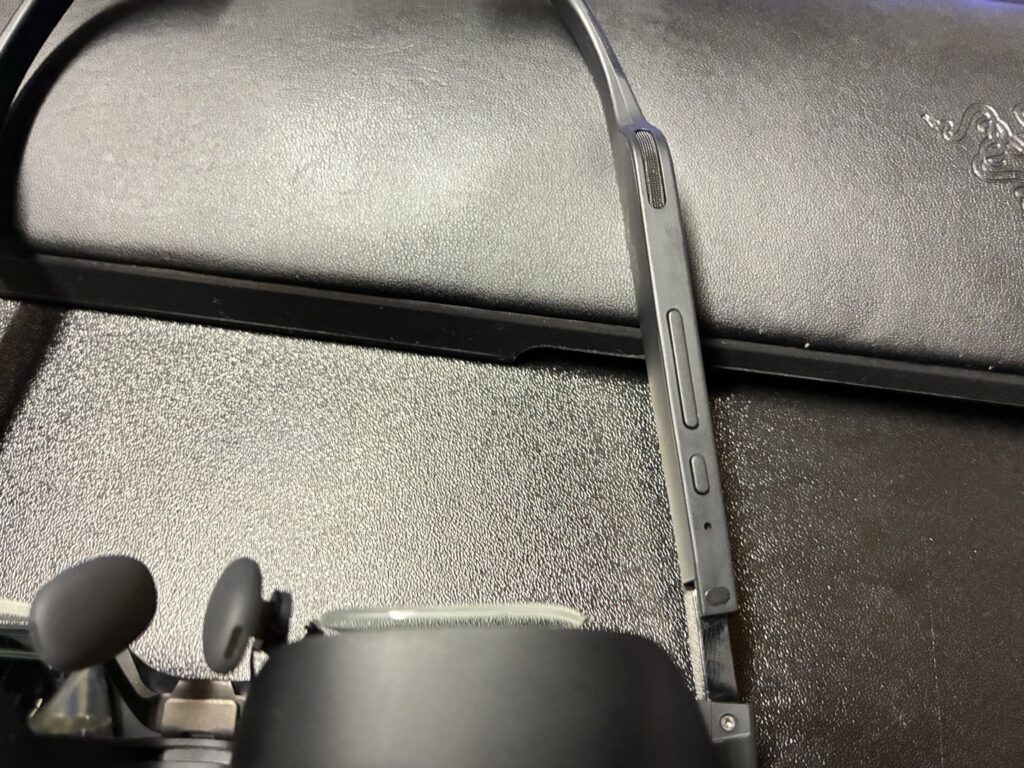
XREAL Air 2 Proの右テンプル部分。写真中央の長い楕円ボタンが輝度+/−ボタン。音声チャンネル切り替えは+側を約4秒長押しする。
ボタンの場所が少し分かりにくいので、写真でも確認しておきます。
写真中央にある長い楕円形のボタンが、輝度+/−のシーソーボタンです。
音声チャンネルを切り替える時に使うのは、この長いボタンの+側です。
装着した時に前方、つまりレンズ側へ倒す側が+ボタンになります。
下にある小さい楕円ボタンではなく、長いシーソーボタン側を使います。
音声モードを切り替えたい場合は、輝度+側を約4秒長押しして、2回目の「チッ」という音が鳴るまで押し続けます。
約2秒で離すとSBS/3Dモード切り替えになってしまうため、音声チャンネルを切り替えたい時は少し長めに押すのがポイントです。
音声チャンネルを切り替える手順
- XREAL Air 2 Proを接続した状態にする
- 映像が表示されていることを確認する
- XREAL Air 2 Proの輝度+ボタンを約4秒長押しする
- 音声チャンネルが切り替わったら、必要に応じて接続機器を再起動する
- YouTubeやゲーム音など、音が出るコンテンツで確認する
- 機器を差し替えた場合は、再度音声チャンネルを切り替えて確認する
自分の場合、Windows PCでは音声チャンネルを切り替えた後に再起動を求められました。
再起動後、YouTubeを再生したところ、XREAL Air 2 Proから音声が出ることを確認できました。
しかし、その後Switch2に差し替えたら、また音が出ませんでした。
ここでかなり混乱しました。
Windows PCでは音が出るようになった。
MacBookでは最初から普通に音が出ていた。
それなのにSwitch2ではまた音が出ない。
この流れだったので、最初は変換器の故障なのか、Switch2との相性なのか、設定の問題なのかがかなり分かりにくかったです。
ただ、Switch2でも再度音声チャンネルを切り替えたところ、音が出るようになりました。
つまり、SBSモードを試した後や、Windows PCからSwitch2のように接続機器を差し替えた後は、音声チャンネルが接続機器に合っていない状態になることがあります。
1回音声チャンネルを切り替えれば、すべての機器で安定するとは限りません。
GooVis HDMI USB-C変換器などを使って複数機器を切り替える場合は、機器ごとに音声チャンネルを切り替える必要が出ることもあります。
SBSモードを試した後に音が出ない時の確認ポイント
- SBSモードや3D表示の切り替え後に音が出なくなっていないか確認する
- 輝度+ボタンを約4秒長押しして音声チャンネルを切り替える
- 切り替え後に再起動が必要になる場合がある
- Windows PCで音が出ても、Switch2でそのまま音が出るとは限らない
- 機器を差し替えたら、再度音声チャンネルを切り替えて試す
設定変更後に再起動する
音声チャンネルを変更した後、再起動を求められることがあります。
自分の環境では、再起動後にYouTubeを再生して音声が出ることを確認できました。
設定を変えてもすぐ音が出ない場合は、一度再起動してから確認するのがおすすめです。
特にWindows PCでは、音声デバイスの認識が再起動後に変わることがあります。
「設定を変えたのに音が出ない」と思っても、再起動後に反映される可能性があります。
ケーブルを挿し直して接続順を変える
ケーブルの挿し直しも試す価値があります。
映像が出ていると「接続は問題ない」と思いがちですが、音声だけうまく認識されていない可能性もあります。
次のように、いったん全部外してから接続し直します。
- XREAL Air 2 Proを外す
- HDMIケーブルを外す
- 変換器の給電を外す
- 接続する機器を再起動する
- 改めて順番を変えて接続する
面倒ですが、音声まわりのトラブルでは一度リセットするのが効果的なことがあります。
特にHDMI→USB-C変換器を使っている場合は、XREAL Air 2 Pro、変換器、接続機器のどれを先に認識させるかで挙動が変わる可能性があります。
別の機器で音が出るか確認する
故障かどうかを切り分けるために、別の機器で音が出るか確認するのも大事です。
自分の場合、MacBookでは普通に音が出ました。
そのため、XREAL Air 2 Pro本体やGooVis HDMI USB-C変換器が完全に壊れているとは考えにくい状態でした。
ただし、ここで注意したいのは、別の機器で音が出たからといって、すべての機器で音が出るとは限らないことです。
MacBookで音が出ても、Windows PCやSwitch2でそのまま音が出るとは限りません。
むしろ自分は、MacBookで普通に音が出たせいで「じゃあなんでWindowsとSwitch2では出ないんだ?」と余計に混乱しました。
GooVis HDMI USB-C変換器で音が出ない時の注意点
XREAL Air 2 ProをHDMI機器で使う場合、GooVis HDMI USB-C変換器はかなり重要な選択肢になります。
ただし、普通のUSB-CハブやHDMI変換アダプターとは役割が違います。
GooVisはHDMIをUSB-Cに変換するアダプター
GooVis HDMI USB-C変換器は、HDMI出力をUSB-C入力に変換するためのアダプターです。
つまり、Windows PCやSwitch2などのHDMI出力を、XREAL Air 2 ProのUSB-C入力側に渡すためのものです。
一般的な「USB-CからHDMIへ出すアダプター」とは向きが逆なので、ここは間違えない方がいいです。
XREAL Air 2 ProでHDMI機器を使いたい場合、ただのUSB-CハブやUSB-C→HDMIアダプターを買っても目的に合わないことがあります。
映像が出ても音声まで安定するとは限らない
実際にGooVis HDMI USB-C変換器を使ってみると、映像は出ても音声が出ないことがありました。
ただし、自分の環境では音声チャンネルの切り替えや再起動で改善しました。
そのため、GooVis変換器を使ってXREAL Air 2 Proから音が出ない場合も、すぐに故障と決めつけず、次の順番で確認するのがおすすめです。
- 音声出力先を確認する
- 音声チャンネルを切り替える
- 設定変更後に再起動する
- ケーブルを挿し直す
- 接続順を変える
- 別の機器で音が出るか確認する
特に、MacBookでは音が出るのにWindows PCやSwitch2では音が出ない、というように、機器ごとに挙動が変わることがあります。
この場合、GooVis変換器やXREAL Air 2 Pro本体の故障だけでなく、接続機器ごとの音声認識の違いも疑った方がいいです。
GooVisレビュー記事で映像と音声まわりをまとめています
XREAL Air 2 ProをHDMI機器で使いたい場合は、GooVis HDMI USB-C変換器のレビュー記事も参考にしてください。
Windows PCやSwitch2で使った時の映像出力、音声まわりの挙動、接続時にハマったポイントをまとめています。
XREAL Air 2 ProをHDMI機器で使いたい人へ
GooVis HDMI USB-C変換器を使って、Windows PCやSwitch2の映像をXREAL Air 2 Proへ出力した検証をまとめています。音声まわりでハマった内容も合わせて確認したい人はこちらも参考にしてください。
「音だけ出る」と「音が出ない」は別トラブル
XREAL Air 2 Proの音声トラブルでややこしいのが、「音だけ出る」と「音が出ない」が別の症状だということです。
タイトルだけ見るとかなり似ていますが、確認するポイントは変わります。
この記事は「映像は出るが音が出ない」症状
この記事で扱っているのは、映像は出るのに音が出ない症状です。
つまり、XREAL Air 2 Proに画面は表示されています。
しかし、XREAL Air 2 Proのスピーカーから音が出ない状態です。
この場合は、音声出力先、音声チャンネル、再起動、接続順、HDMI USB-C変換器側の相性などを確認します。
音だけ出て映像が出ない場合は別記事で確認する
逆に、XREAL Air 2 Proで音だけ出て映像が出ない場合は、原因が別になります。
たとえば、接続機器がDisplayPort Alt Modeに対応していない、映像出力に対応していないUSB-Cポートを使っている、変換アダプターの向きが違う、といった可能性があります。
その場合は、音声設定よりも映像出力の条件を確認する必要があります。
音だけ出て映像が出ない場合はこちら
この記事は「映像は出るのに音が出ない」症状です。逆に「音だけ出て映像が出ない」場合は、別記事で原因と対処法をまとめています。
そもそもXREAL Air 2 Proが映らない人へ
XREAL Air 2 Proに映像が出ない場合は、USB-C端子の映像出力対応、DisplayPort Alt Mode、接続順、変換アダプターの向きなどを確認する必要があります。
まとめ|XREAL Air 2 Proで音が出ない時は設定・チャンネル・再起動を確認する
XREAL Air 2 Proで映像は出るのに音が出ない場合、かなり焦ります。
ただ、今回のようにGooVis HDMI USB-C変換器を使っている場合、音声出力先や音声チャンネル、再起動、接続順の問題で音が出ないことがあります。
自分の環境では、MacBookでは普通に音が出たのに、Windows PCとSwitch2では最初に音が出ませんでした。
その後、音声チャンネルを切り替えたり、再起動したりすることで音が出るようになりました。
この経験から、XREAL Air 2 Proで音が出ない時は、まず次の順番で確認するのがいいと思います。
- 音声出力先を確認する
- 音声チャンネルを切り替える
- 設定変更後に再起動する
- ケーブルを挿し直す
- 接続順を変える
- 別の機器で音が出るか確認する
もちろん、環境によって結果は変わります。
ただ、映像が出ているなら、XREAL Air 2 Pro本体や変換器がすぐに故障しているとは限りません。
買い替えや返品を考える前に、まずは音声設定、チャンネル、再起動、接続順を疑ってみるのがおすすめです。
XREAL Air 2 Proの接続・音声トラブルを確認したい人へ
XREAL Air 2 Proで音が出ない、音だけ出る、映像が出ない、HDMI機器を接続したい、といったトラブルは関連記事でもまとめています。
XREAL Air 2 Proが映らない時の原因まとめを見る
Switch2でXREAL Air 2 Proを使った感想はこちら
Switch2でXREAL Air 2 Proを使った時の見え方や音量、疲れやすさについては、実際にゲームを遊んだ感想記事でまとめています。