*この記事にはアフィリエイトリンクが含まれてます。
MacBookを5年くらい使っていると、さすがにバッテリーの劣化が気になってくる。
自分のMacBook Air(M1)も最大容量が83%まで落ちてきた。
まだすぐ危険という数字ではないと思うけど、バッテリー膨張で本体側にダメージが出る前に交換しておきたい気持ちが強くなった。
そこで今回は、修理前の準備としてTime Machineでバックアップを取ってみた。
使った外付けSSDはKingston XS1000。
結論から言うと、想像していたよりかなり簡単だった。
目次
結論|MacBook修理前のバックアップはTime Machineで十分だった
今回やってみた結論から言うと、MacBook修理前のバックアップはTime Machineで十分だった。
・MacBook Air(M1)5年使用
・バッテリー膨張が怖くて事前にバックアップ
・Kingston XS1000を接続して設定
・約133GBのデータで15分程度で完了
「MacBookのバックアップって難しそう」と思っていたけど、実際はクリック数も少なく、やることはかなり明確だった。
修理前に不安を減らす意味でも、先にやっておく価値は高い。
今回の前提環境
普段はWindowsとMacBookを切り替えて作業しています
普段の環境では、WindowsとMacBookを同じキーボードとマウスで切り替えて使っています。
ブログ素材もこの構成で管理しているため、MacBookが動かなくなると作業が止まる可能性があります。
そのため今回、修理前にTime Machineでバックアップを取っておくことにしました。
切り替え環境の構成はこちらにまとめています。
使っていたMacBookは5年使用のMacBook Air(M1)
今回バックアップを取ったのはMacBook Air(M1)。
購入から5年ほど使っている。
まだ普通に使えているし、あと2〜3年以上は使うつもりでいる。
だからこそ、バッテリー交換で延命する前提で動いた。
バッテリー膨張が怖くて修理前にバックアップを取ることにした
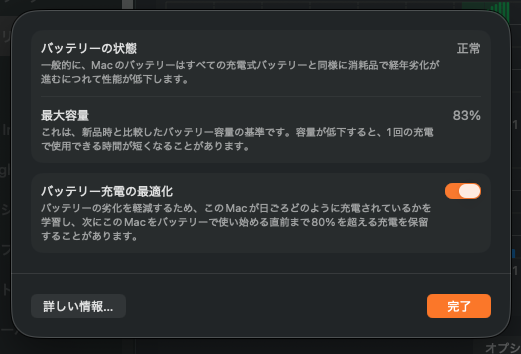
最大容量83%なら、まだギリギリ粘れるラインかもしれない。
ただ、自分が怖かったのは「持ち時間」よりもバッテリー膨張の方だった。
本体が膨らんでトラックパッドや筐体にダメージが出る方が嫌だったので、交換前提でバックアップを取ることにした。
外付けSSDはKingston XS1000を使った
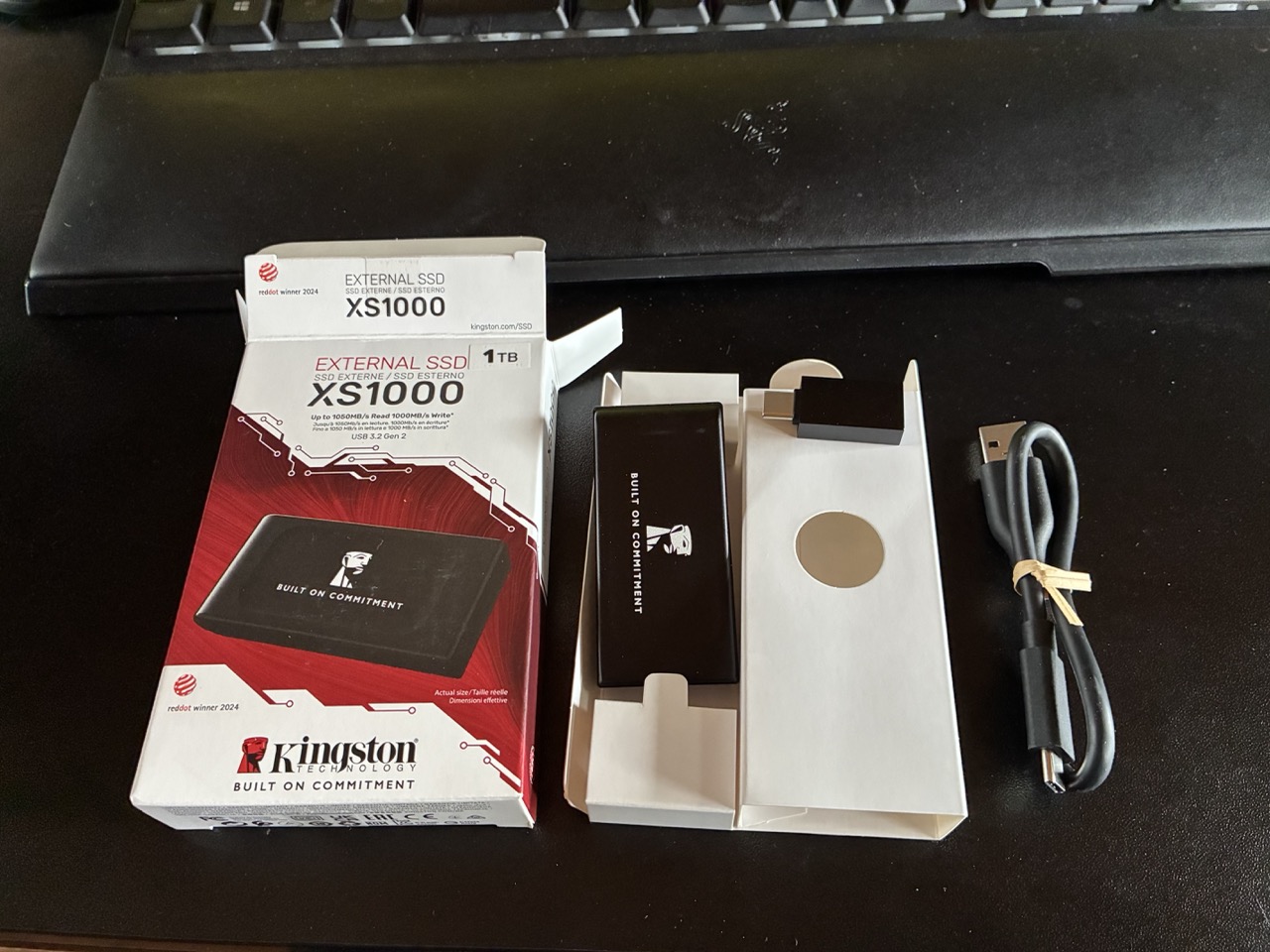
今回使ったのはKingston XS1000。
Time Machine用として買ったけど、サイズも小さくて扱いやすい。
修理前バックアップ用途なら、こういうシンプルな外付けSSDがかなり楽だと思う。
キングストンのSSDが気になる人はこちらの記事からどうぞ(後日掲載)
今回のバックアップ環境
MacBookのストレージは512GB中133GB使用
MacBook本体のストレージは512GB。
そのうち、実際に使用していたのは約133GBだった。
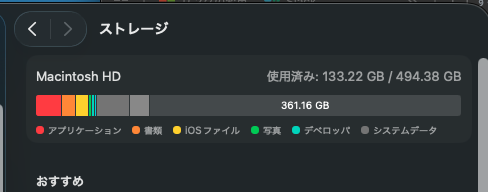
このくらいの容量なら、初回バックアップでもそこまで重くない。
バックアップにかかった時間は約15分だった
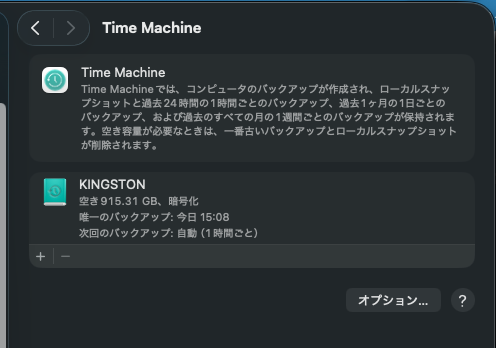
今回のバックアップ時間は約15分程度だった。
もっと長くかかると思っていたから、これはかなり拍子抜けした。
HDDだとまた違うかもしれないけど、SSDだとかなり早い。
暗号化バックアップで進めた
設定途中でパスワード入力があり、そのまま暗号化バックアップとして進めた。
修理前のバックアップとして考えるなら、暗号化されている方が安心感はある。
ただし、パスワードを忘れると困るので、そこだけは別で控えておいた方がいい。
Time Machineで実際にクリックした順番
今回、自分が実際にクリックした順番はこうだった。
1. 外付けSSDをMacBookに接続
2. 設定を開く
3. 一般を押す
4. Time Machineを押す
5. バックアップディスクを追加を押す
6. Kingston XS1000を選ぶ
7. パスワードを設定する
8. バックアップ作成準備に入る
9. コピー開始
自分の場合は「このディスクを初期化しますか」みたいな確認より先に、バックアップ設定の流れに入った。
そこからそのまま準備中になって、コピーが始まった。
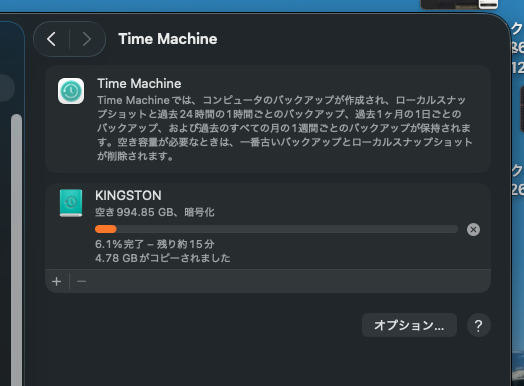
つまり、細かい表示に多少違いがあっても、流れとしてはそこまで複雑ではない。
やってみた感想|思ったより簡単で早かった
設定作業はほぼ迷わなかった
Time Machineって名前だけ聞くと少し構えるけど、実際はほぼ案内通りに進めるだけだった。
MacBook標準機能でここまで簡単なら、修理前準備としてかなり優秀だと思う。
SSDだから待ち時間も短かった
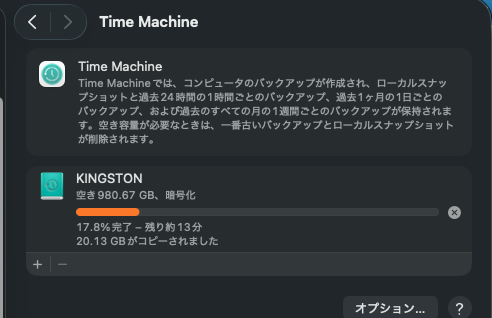
開始してから二分で20GBもバックアップされてSSDの早さを感じれた。
「バックアップ取るのめんどくさいな」と思っていても、この時間で終わるなら心理的ハードルはかなり低い。
修理前にさっと済ませるにはちょうどいい。
修理前準備としてかなり安心感がある
一番大きかったのは、やっぱり安心感だった。
修理に出して何かあっても、先に逃がしてあると思えるだけで気持ちが全然違う。
膨張が怖い、交換したい、でもデータが不安、という人ほど先にやっておいた方がいい。
手動コピーは必要か確認した結果
最初は手動でもやった方がいいかと思った
最初は、Time Machineとは別に手動コピーもやった方が安心かなと思っていた。
特に、自分が残しておきたいのはブログ素材や作業データ系だったから、そのあたりが漏れていたら嫌だった。
実際に中身を確認したら欲しいデータは入っていた
ただ、Kingston XS1000側のバックアップ内容を確認してみたところ、自分が保存しておきたかったものはきちんと入っていた。
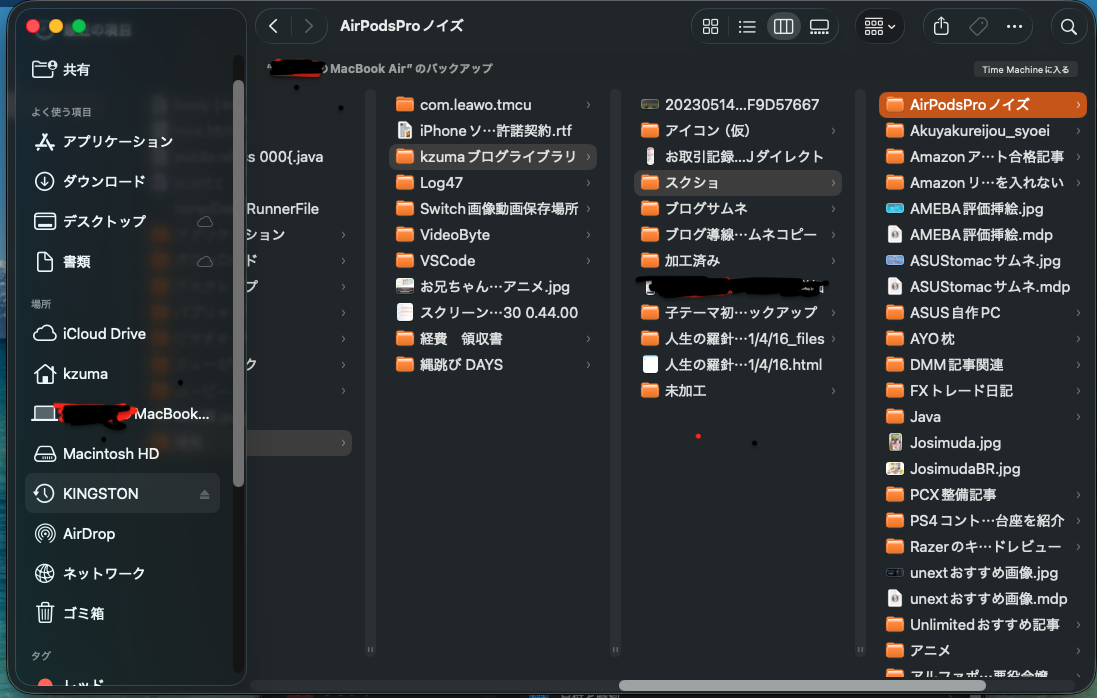
この時点で、少なくとも今回は追加の手動コピーまでは不要だと判断した。
今回は手動コピーを追加しなくても大丈夫だった
結論として、自分の環境ではTime Machineだけで十分だった。
もちろん、絶対に消したくないファイルがあるなら手動コピーを重ねるのもあり。
でも今回に関しては、確認したうえで「ここまで入っているなら大丈夫」と思えた。
【重要】バックアップ後は保存内容を必ず確認してほしい
ここはかなり大事。
バックアップを作ったあとに、その記録媒体に自分が保存しておいてほしいデータがちゃんと入っているかは必ず確認してほしい。
バックアップは「作っただけ」で安心すると危ない。
自分が残したいものが実際に保存されているかを見て、初めて意味がある。
特に、ブログ素材、記事下書き、画像、作業フォルダみたいな「消えたら地味に痛いもの」は確認推奨。
この記事を読んでバックアップしようとしている人は、作業後にそこまでチェックしておいた方がいい。
今回の方法はこんな人向き
今回のやり方は、こんな人に向いていると思う。
- MacBookを修理に出す予定がある人
- バッテリー膨張が怖くて先に準備しておきたい人
- 難しい設定は避けたい人
- 外付けSSDを使って短時間で済ませたい人
- まずは標準機能で安全にバックアップしたい人
逆に、細かく自分で仕分けしたい人や、複数の保存先に分散したい人は手動コピーも併用した方が安心かもしれない。
まとめ|MacBook修理前はSSD+Time Machineで先に逃がしておくのが安心

今回やってみて思ったのは、MacBook修理前のバックアップはもっと早くやっておけばよかったということ。
5年使ったMacBook Air(M1)で、バッテリー膨張が怖くなってきたタイミングだったけど、Kingston XS1000を使ったTime Machineバックアップはかなり簡単だった。
しかも、約133GBで15分程度。
これなら「めんどくさいから後回し」にする理由はあまりない。
修理前に不安を減らしたいなら、先にSSDへ逃がしておく。
それが一番気が楽だった。