*この記事にはアフィリエイトリンクが含まれてます。
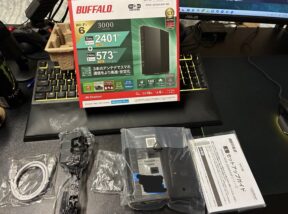
新生活でネット環境を整えようとして、BUFFALOの無線ルーターを追加した。
ただ、自分の環境はよくある「ルーター1台をそのまま入れ替える形」ではなかった。
親機は別メーカー製で、BUFFALOはアクセスポイントモードで使いたかった。
有線LANがメインだけど、Wi-Fiも使えないと不便だから追加した、という形だ。
ところがここで、管理画面に入るためのIPアドレスが分からないという地味に厄介なところで詰まった。
コマンドで確認しても親機側の情報ばかり見えて、「あれ、BUFFALOの設定画面はどこから入るんだ?」となった。
結果的には、親機側の接続機器一覧を確認したことで解決した。
同じように、親機が別にある環境でBUFFALOをアクセスポイントモード運用したい人は、かなり近いところで引っかかると思う。
この記事では、実際に自分が詰まったポイント、どうやって原因を切り分けたか、最終的にどう運用することにしたかをまとめる。
目次
結論|今回ハマった原因は「親機が別にあるAPモード運用」だった
結論から言うと、今回詰まった原因はBUFFALOの設定方法そのものより、自分の環境がAPモード前提だったことにある。
親機は別メーカー製で、BUFFALOはその下にぶら下げるアクセスポイントとして使う予定だった。
そのせいで、PCからコマンドで確認しても最初に見えてくるのは親機側の情報だった。
つまり、「IPアドレスが出てこない」のではなく、見たい相手と見えている相手がズレていたという話だ。
ここを理解していないと、「192.168.xxx.xxx に入れない」「設定画面が開かない」「自分が何か間違えてるのかも」と延々ハマりやすい。
今回の要点は「BUFFALOが悪い」のではなく、「親機が別にあるAPモード運用だから見え方が違った」ことだった。
今回の前提環境
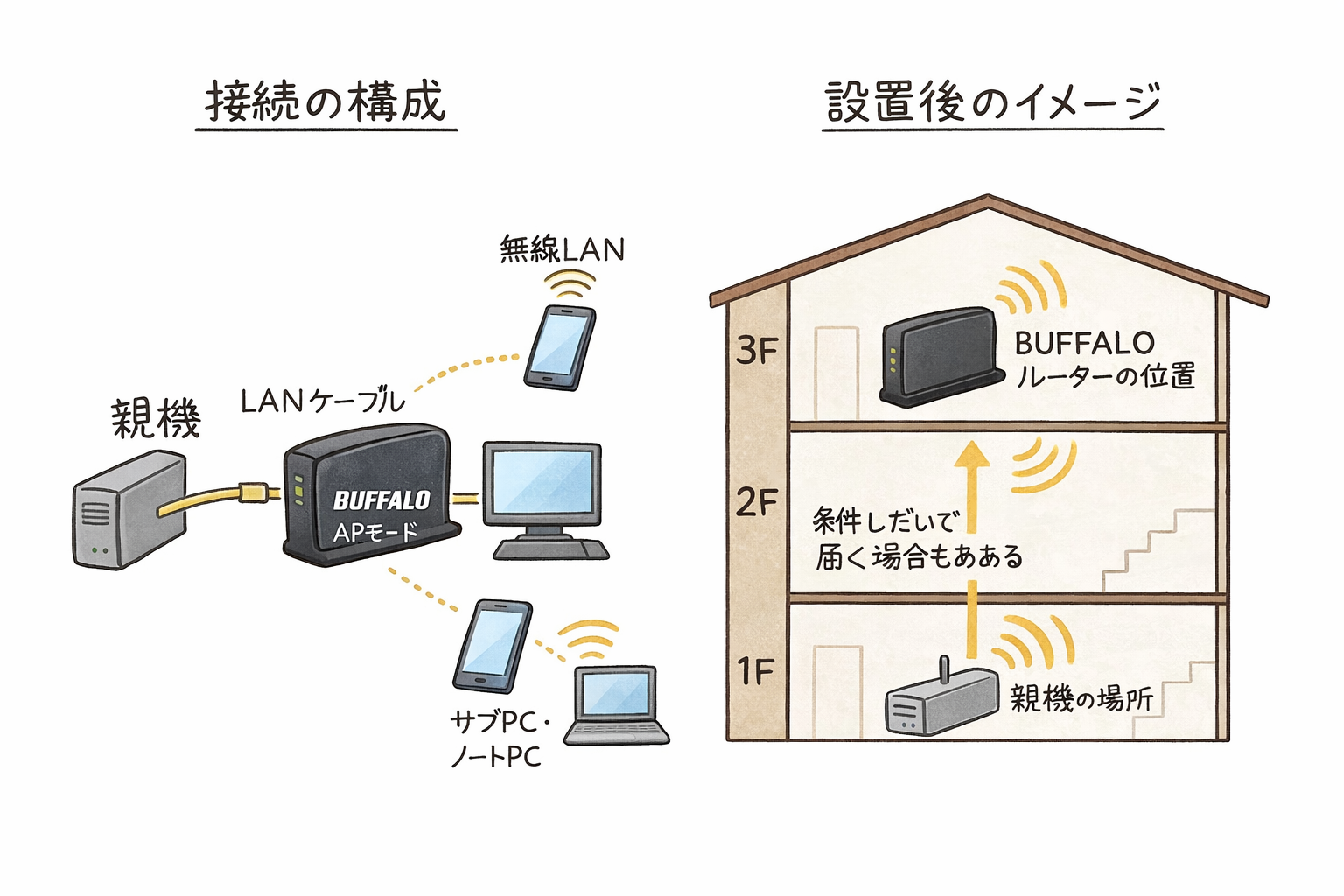
今回の構成をざっくり図にするとこんな感じだ。親機は別にあり、BUFFALOはアクセスポイントモードで追加している。有線LANをメインに使いつつ、Wi-Fiは補助的に使う形だ。
設置後のイメージとしては、真上・真下寄りならまだ届く場合がある一方で、角と角+階層違いになると一気に厳しくなる。家全体カバーは、ルーター1台だけではやはり別問題だった。
親機は別メーカー製
今回の環境では、メインでネットワークを管理している親機は別メーカー製だった。
自分の場合はTP-Linkを使っていたから、ネットワーク全体の管理はまずそちらが中心になる。
この時点で、BUFFALOを最初から「主役のルーター」として考えるとズレやすい。
BUFFALOはアクセスポイントモードで使いたかった
BUFFALOはルーターモードで全部を任せる使い方ではなく、アクセスポイントモードで使いたかった。
要するに、親機からLANケーブルを伸ばして接続し、有線LAN環境を補強しつつ、ついでにWi-Fiも使えるようにしたかった形だ。
ここが、一般的な「新しく買ったルーターをそのまま親機にする」ケースとは違う。
有線LANがメインでWi-Fiは補助
自分の中では最初から、有線LANがメインだった。
Wi-Fiも使えた方が便利だけど、優先順位としては有線の方が上。
だからこそ「全部盛りで広範囲カバー」より、一部屋の中でしっかり使えて、必要な分だけ無線も飛ばせればいいという考え方だった。
ここが今回の前提
親機は別。BUFFALOはAPモード。しかも有線LANメイン。この3つが揃うと、普通の初期設定記事と噛み合わない場面が出てくる。
なぜIPアドレスが分からなくなったのか
コマンドで見えるのは親機側のIPアドレスだった
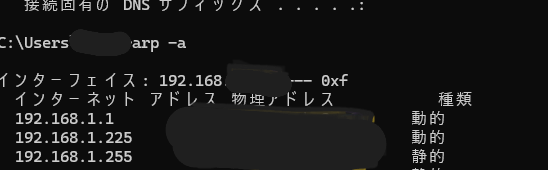
最初にハマったのはここだった。
PC側からコマンドでIPアドレスまわりを確認しても、見えてくるのは親機側の情報ばかりだった。
こっちはBUFFALOの管理画面に入りたいのに、手元で見えているのは親機の世界。
だから「調べているのに分からない」という、妙に混乱する状態になりやすい。
ルーターモード前提で考えるとズレる
ネット上の解説は、どうしても「ルーターを親機として使う前提」のものが多い。
でも今回は、BUFFALOをアクセスポイントとして追加している。
この違いを頭に置かないまま読むと、説明自体は間違っていなくても、自分の環境にはそのまま当てはまらない。
つまり、設定方法を読んでいても「なんか話が噛み合わないな」と感じやすい。
見ている相手が違っていた
今振り返ると、一番しっくり来る表現はこれだ。
情報が出ていないのではなく、見ている相手が違っていた。
親機が別に存在していて、BUFFALOはその下にある。
だったら、まず親機側から接続機器を見る方が筋がいい。
ここに気づくまでは、「自分の理解不足かな」と思いやすいけど、実際は構成の問題で詰まっているだけだった。
APモード運用で迷った時は、BUFFALO単体だけを見続けるより、親機側から接続機器一覧を見た方が早いことがある。
解決のきっかけはTP-Link側の接続機器一覧だった
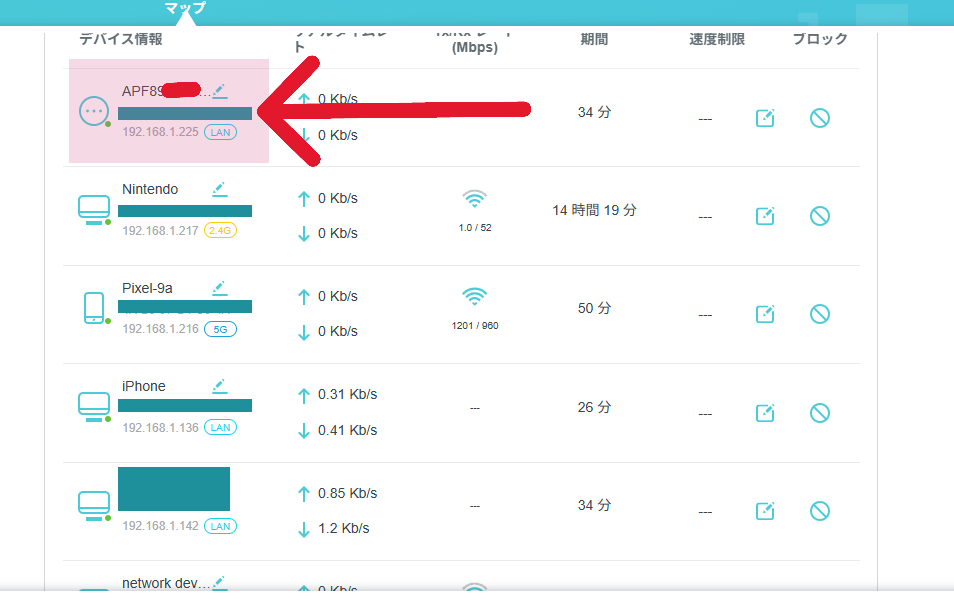
今回の解決のきっかけは、親機として使っていたTP-Link側の管理画面を見たことだった。
そこに接続機器一覧があり、「今どの機器がぶら下がっているのか」を確認できた。
そこでようやく、BUFFALOにどのIPアドレスが割り当てられているのか把握できた。
ここが分かってしまえば、あとはかなり進めやすい。
逆に言うと、ここが分からないままだと「設定画面に入れない」「別のIPを試しても違う」を繰り返しやすい。
親機が別メーカーで、子機側をAPモードで使うなら、まず親機の管理画面から接続機器を探すという発想はかなり大事だと思った。
同じ構成ならここを先に見たい
親機がTP-Linkのように接続機器一覧を確認できる機種なら、BUFFALO側のIPを無理に推測するより、親機側で確認した方が早い。
最終的に自分が選んだ運用方法
有線LANメインで使う
最終的に、自分は有線LANメインで使う形にした。
無線の速度測定だけを見ると、条件によっては有線より良い数値が出ることもある。
でも、実際に日常で使う時に大事なのは、瞬間的な数字だけじゃない。
安定性や、変な引っかかりの少なさまで含めると、やっぱり有線は強い。
正直、安定性まで含めて考えるなら有線しか勝たんというのが今の結論だ。
Wi-Fiは5GHzだけ使う
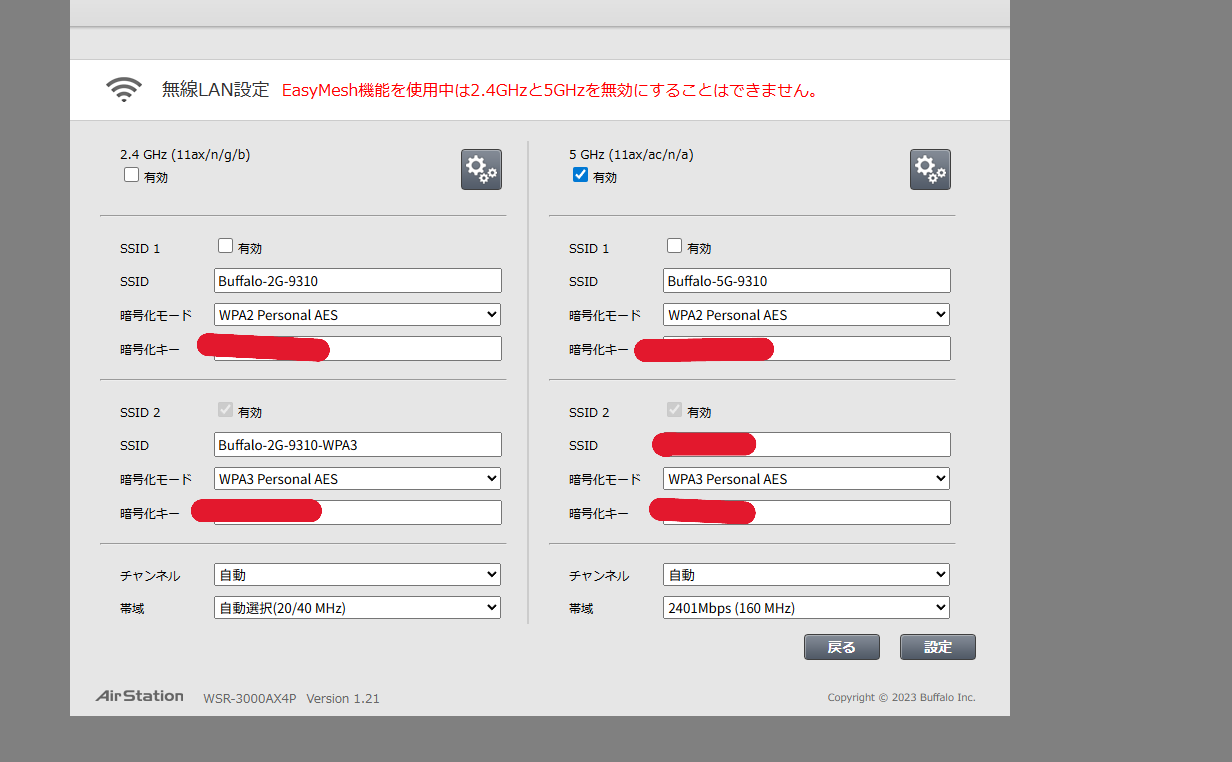
自分の使い方では、Wi-Fiは5GHzだけ使う選択をした。
2.4GHzを残しておくメリットがある人もいると思うけど、自分の中では接続先が増えるほど管理が面倒になる方が気になった。
「どっちにつながってるんだっけ?」が増えるくらいなら、最初から5GHzだけに絞った方が分かりやすい。
環境や端末次第ではあるけど、普段使う機器が問題なく5GHzをつかめるなら、この割り切りはかなり楽だった。
SSID名を分かりやすく変える
これも地味だけど大事だった。
SSIDが初期のままだと、あとから見た時に「これどっちだ?」となりやすい。
親機もあって、追加のアクセスポイントもある環境だと、余計にそうなる。
だから自分はSSID名を変えて、一目で分かるようにした。
この一手間だけで、接続先の判別がかなり楽になる。
有線LANメイン、Wi-Fiは5GHzだけ、SSIDは分かりやすく変更。この3つでかなり運用しやすくなった。
最初に潰しておきたい設定と考え方
セキュリティホールになりそうなものは先に潰す
ネットがつながると、とりあえず安心してそこで止まりやすい。
でも、あとで面倒になりそうなものは最初に潰しておいた方がいい。
たとえば、初期設定のまま放置しないこと。管理画面の情報、使わない機能、分かりにくいSSID名あたりは、早めに見直しておく方が後が楽だ。
「とりあえず動いた」で終わらせるより、あとで自分が見ても分かる状態まで持っていく方が大事だと思う。
一部屋なら十分。でも家全体カバーは別問題
今回のBUFFALOは、一部屋で使う分には特に問題なかった。
ただ、三階建ての家全体を1台で全部カバーする、みたいな期待はしない方がいい。
これは機種の優劣だけで決まる話じゃなく、家の広さや構造、壁や階層の影響も大きい。
一部屋用として考えるなら十分でも、「家中どこでも最強」を期待するとズレる可能性がある。
速度の数字と安定性は別
速度測定の結果だけ見ると、「あれ、無線の方が速いじゃん」となることはある。
でも、そこで即「じゃあ有線いらないな」とはならなかった。
実際の使用感では、安定してつながること、ブレにくいこと、変な引っかかりが少ないことの方が大事だったからだ。
だから自分の中では、無線は便利な補助、有線はメインという立ち位置になった。
数字だけで判断しない方がいい
無線の方が高い数値が出ることはあっても、実運用での安定性まで含めると話は別。ゲームでも作業でも、結局は有線の安心感が強かった。
設定が終わらない時は初期不良も疑っていい
これもかなり大事だと思った。
設定が進まないと、つい「自分の頭が残念で理解できてないだけかも」と思いやすい。
でも、機械相手ではごくまれに初期不良もある。
だから、何をやってもおかしい時まで、全部を自分の理解不足のせいにしなくていい。
配線は合っているか、ランプは正常か、別の端末から見てもダメか、初期化しても変わらないか。
そこまでやっておかしいなら、機器側の問題も普通に候補に入る。
壊れているなら交換してもらえばいいだけだ。
設定が終わらない時は、自分を責めるより、機器不良の可能性を頭から追い出さずに検証を進める方がいい。
動かない原因が機器側なら、交換してもらえばいい。全部を自分の理解不足のせいにしなくていい。
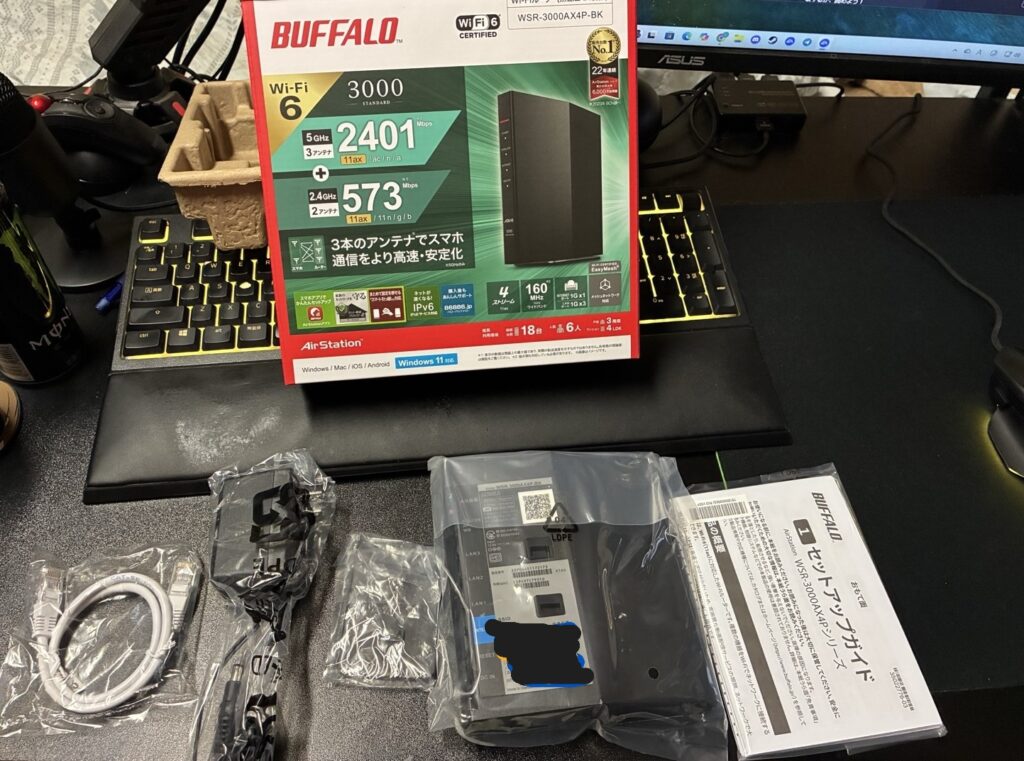
今回使ったBUFFALOルーターはこんな人向き
今回の使い方を踏まえると、このBUFFALOルーターはこんな人に向いていると思う。
- 親機は別にあって、追加でアクセスポイントを置きたい人
- 有線LANをメインに使いつつ、Wi-Fiも補助的に欲しい人
- 一部屋の中で安定して使えれば十分な人
- SSIDを整理して、接続先を分かりやすく管理したい人
- 5GHz中心でシンプルに運用したい人
逆に、これ1台で三階建ての家全体を全部カバーしたいとか、最初からメッシュ的な広範囲運用を期待しているなら、別の選び方をした方がいいかもしれない。
このへんを正直に書いておいた方が、結果的に「思ってたのと違う」を減らしやすい。
まとめ|自分の理解不足だけを疑わなくていい
今回の話をまとめると、BUFFALOをアクセスポイントモードで使う時に詰まった原因は、設定方法そのものというよりネットワークの見え方が普通のルーター運用と違ったことにあった。
親機が別にあって、BUFFALOはその下にぶら下がっている。
だったら、コマンドで見える情報だけで悩み続けるより、親機側の接続機器一覧を確認した方が早いことがある。
実際、自分はそこから進められた。
そのうえで、最終的には有線LANメイン、Wi-Fiは5GHzだけ、SSIDは分かりやすく変更、という形に落ち着いた。
これでかなり管理しやすくなったし、少なくとも「どれにつながってるのか分からん」は減った。
新生活でWi-Fi設定に詰まると、自分だけが理解できていない気がして焦りやすい。
でも、親機と子機の関係、APモードの見え方、機器不良の可能性まで含めて考えると、単純に構成がややこしいだけなことも多い。
だから、設定が終わらない時も自分の理解不足だけを疑わなくていい。
同じように、親機が別にある環境でBUFFALOの管理画面に入れず困っている人の参考になればうれしい。
よくある質問

ここからは、同じところで詰まりそうな疑問をFAQとしてまとめておく。
親機が別にある構成だと、普通の初期設定記事と噛み合わないこともあるから、このへんを先に見ておくとだいぶ楽だと思う。
Q1. BUFFALOをアクセスポイントモードで使うと、管理画面のIPアドレスが分からなくなることはありますか?
A. ある。
特に、親機が別メーカー製で、BUFFALOをその下にぶら下げて使う構成だと、PC側から見える情報が親機中心になりやすい。
その結果、BUFFALOの設定画面に入りたいのに、どのIPアドレスを見ればいいのか分からなくなることがある。
Q2. コマンドで確認してもBUFFALOのIPアドレスが分からない時はどうすればいいですか?
A. 親機側の管理画面から、接続機器一覧を確認した方が早いことがある。
今回のように親機がTP-Linkなら、接続されている機器一覧からBUFFALOに割り当てられたIPアドレスを確認しやすい。
APモード運用では、子機側だけを見続けるより親機側から探した方が話が早い場合がある。
Q3. 192.168.11.1にアクセスしても開かないのは故障ですか?
A. 必ずしも故障とは限らない。
今回のように、BUFFALOをルーターモードではなくアクセスポイントモードで使っている場合、想定しているIPアドレスと実際の割り当て先がズレていることがある。
まずは親機との接続構成、現在つないでいる機器、接続機器一覧を確認した方がいい。
Q4. 親機が別メーカーでもBUFFALOをアクセスポイントとして使えますか?
A. 使える。
ただし、その場合は「BUFFALOがメインルーターではない」という前提で考える必要がある。
設定画面の探し方や、ネットワークの見え方も変わるので、一般的な初期設定記事がそのまま当てはまらないことはある。
Q5. Wi-Fiは2.4GHzと5GHzの両方を使った方がいいですか?
A. 使い方次第だと思う。
自分は有線LANメインで、Wi-Fiは補助的に使えればよかったから、5GHzだけ使う形にした。
接続先が増えると管理が面倒になるので、普段使う端末が5GHzで問題ないなら、絞って運用するのもアリだと思う。
Q6. SSID名は変えた方がいいですか?
A. 変えた方が分かりやすい。
親機と追加アクセスポイントが混在する環境だと、初期SSIDのままだと後から見た時に混乱しやすい。
どの機器の電波なのか一目で分かる名前にしておくと、接続先の判別がかなり楽になる。
Q7. 無線LANの方が速度測定で速くても、有線LANを使う意味はありますか?
A. ある。
速度測定の数字だけなら無線の方が高く出ることもあるけど、実運用では安定性も大事になる。
自分は最終的に、有線LANをメイン、Wi-Fiを補助という形にした。
安定性まで含めて考えると、有線の安心感はやはり強い。
Q8. 一部屋用のWi-Fiとしては十分でも、家全体をカバーするのは難しいですか?
A. 難しい場合がある。
今回の使い方では一部屋で使う分には問題なかったが、三階建ての家全体を1台でカバーするのは別問題だった。
これはルーターの性能だけでなく、家の広さや階数、壁の多さにも左右される。
Q9. 設定が終わらない時は、自分の理解不足を疑うべきですか?
A. それだけに絞らなくていい。
もちろん設定ミスの可能性はあるけど、まれに初期不良の機器もある。
配線、ランプ状態、別端末からの確認、初期化後の挙動まで見ておかしいなら、機器側の問題も候補に入れていい。
Q10. 今回のBUFFALOルーターはどんな人向きですか?
A. 親機が別にあって、追加のアクセスポイントとして使いたい人にはかなり向いていると思う。
特に、有線LANメインで、Wi-Fiは一部屋で補助的に使えれば十分という人には相性がいい。
逆に、これ1台で家全体を広くカバーしたい人は、別の選び方をした方が合うかもしれない。