この記事にはアフィリエイトリンクが含まれる場合があります。
どうも、Kzumaです。
デスク環境を整えていく中で、WindowsとMacBookの両方を使うようになりました。
モニターの切り替え自体はHDMI切替器で解決したものの、次に気になってきたのが「入力」の問題です。
キーボードとマウスをそれぞれに用意したり、その都度差し替えたりするのは、思っていた以上にストレスでした。
この記事では、WindowsとMacBookを行き来する中で感じた不便さと、最終的に落ち着いた入力のまとめ方について書いています。
目次
WindowsとMacBookを両方使うようになった話
もともとはWindowsだけで完結していたデスク環境でしたが、作業内容が増えるにつれてMacBookを併用するようになりました。
Windowsでは主にゲームや日常作業、MacBookではブログ作業や調べものといった具合に、それぞれ役割が分かれていきます。
モニターについては、HDMI切替器を使うことで1枚にまとめることができました。
画面の切り替え自体はスムーズになり、ここまでは「思っていた通り」の改善だったと思います。
ただ、実際に使い始めてみると、次に気になってきたのが入力まわりでした。
入力がバラバラなのが想像以上にストレスだった
事の始まりは、昔使っていた自作Windowsパソコンの調子が少しずつ怪しくなってきたことでした。
たまにブルースクリーン、起動は遅い。
「そろそろ変え時だな」と思ったものの、すぐに丸ごと買い替えられるほど余裕があるわけでもなく、パーツを少しずつ集めて組み直すことにしました。
そんな中で耳に入ってきたのが、MacBookが学割で安く買えるという話と、AppleがM1CPUに切り替えるという発表です。
「作業用として使うなら、Mac環境を一度触ってみるのも悪くないな」そう思ってMacBookを導入しました。
デスク環境が整ってくると、当然のように「外部モニターに映したい」という欲が出てきます。
USB-Cハブを使ってHDMI接続し、Windowsではゲームや普段使い、MacBookではブログ作業や調べもの、という使い分けが始まりました。
Windows側のパソコンも新しく組み上がり、メインモニターも変更。
キーボードやマウスもゲーミング用で揃えました。
キーボードとマウスを行き来する問題
正直に言ってしまうと、MacBookのキーボードより、デスクトップ用のキーボードとマウスの方が圧倒的に使いやすかったです。
そもそもノートパソコンのキーボードが自分には合っていないことにも気づきました。
押しづらいし、誤入力も多い。
何度「壊してやろうか」と思ったか分かりません。
そんな時に、USBでBluetooth接続ができるキーボードを譲り受けました。
「USBを挿すだけで、あのキーボードを使わなくていいなら最強じゃないか」と思い、しばらく使っていました。
ただ、使い終わるたびにキーボードを端に避け、またゲーミングキーボードを戻す。
この動作が地味にストレスでした。
どうせなら、WindowsでもMacでも、同じキーボードとマウスをそのまま使いたい。
とはいえ、入力を切り替えるためにUSBを抜き差ししたり、配線をいじったりするのは、正直やりたくありません。
そんな中で、入力を切り替えられる機器があることを知りました。
「これを使えば解決するのか?」と思ったものの、どれを選べばいいか分からず、その時は一度断念。
後日、相談してみたところ、いくつか候補を教えてもらい、「とりあえず試してみるか」という軽い気持ちで導入することにしました。
結果として、ボタン一つでWindowsとMacを行き来できるようになり、入力まわりのストレスはかなり減りました。
……ただし、
私のストレスはここで終わりじゃありませんでした。
切り替えたのに映らない、モニターの挙動が一番ストレスだった
入力切替器を導入して、キーボードとマウスの問題はかなり解消されました。
ボタン一つでWindowsとMacを行き来できる。
操作自体はかなり快適です。
ただ、使っていくうちに、別のところでストレスが溜まるようになりました。
それが、モニター側の挙動です。
入力機器をMac側に切り替えると、当然MacBookのスリープは解除されます。
立ち上がっているなら、そのままMacの画面を表示してくれればいい。
……のですが、なぜかモニターは別の入力を優先し続けます。
Windowsが起動していると、そちらを表示し続けたり、ひどい時には「信号がありません」と表示されたままになることもありました。
入力機器は確実にMac側に切り替わっている。
操作もできる。
それなのに画面だけが出てこない。
正直なところ、この状態が一番イライラします。
このあたりから、もう懇願モードです。
「Macは起きてるんだから、いいから切り替わってくれ……頼む……」
それでもダメな時は、次は切望に変わりました。
「手動で切り替えてるんだから、せめてそのタイミングで映ってくれぇぇぇ!」
そんなことを思いながら、モニターの入力切替ボタンを何度も押すことになりました。
入力機器の切り替え自体は快適なのに、表示側が噛み合わないせいで、作業が一度止まる。
集中が切れるたびに、「まだ完全には解決してないな」と感じていました。
このあたりは、機器同士の相性や、モニター側の仕様も絡んでくる部分なので、完全に自分の思い通りにはいきません。
それでも、入力と表示をどう整理するかを意識するようになってから、少しずつストレスは減っていきました。
入力を1つにまとめるために考えたこと
ここまで来ると、「何か良い機器を買えば全部解決する」という考えはさすがに捨てることになりました。
入力まわりのストレスは、単純に機器が足りないというより、使い方と優先順位が整理できていなかったのが原因です。
そこで一度、何をどうしたいのかを整理することにしました。
絶対にやりたくなかったこと
まず最初に決めたのは、「これだけはやらない」ということです。
- USBケーブルの抜き差しを頻繁にする
- 作業のたびにキーボードやマウスを持ち替える
- 配線を触らないと切り替えられない構成にする
これらは、一見すると簡単そうに見えますが、一度やり始めると確実に面倒になります。
特にUSBの抜き差しは、「そのうち慣れるだろう」と思っても、慣れる前に嫌になります。
現実的な落としどころ
やりたくないことが見えてきたことで、逆に必要な条件もはっきりしました。
- キーボードとマウスは1セットだけ使う
- ボタン1つ、もしくは自動で切り替えられる
- 配線を極力触らずに運用できる
完璧な環境を目指すのではなく、「ストレスが増えないこと」を最優先にします。
多少の癖や制限があっても、毎回考えずに操作できる方が、結果的に楽でした。
こうして条件を整理した結果、入力の切り替えは機器側に任せる、という結論に落ち着きます。
実際に使っている入力切り替えの方法
いろいろ考えた結果、入力の切り替えは「自分で頑張らない」方向に落ち着きました。
WindowsとMacBookのどちらでも、キーボードとマウスは1セットだけ使う。
切り替え操作は、できるだけ意識しなくて済む形にします。
基本的な構成は、とてもシンプルです。
- キーボードとマウスは常にデスクトップ用のものを使う
- 入力の切り替えは専用の切替機器に任せる
- 自分はボタンを押すだけ、もしくは何もしない
これだけで、USBを抜き差しする必要もなくなり、キーボードを動かすこともなくなりました。
Windowsで作業していて、そのままMacBook側に切り替えたい時も、ボタンを1回押すだけです。
逆に、MacBookで作業していてWindowsに戻る時も同じ。
操作としては非常に単純ですが、この「考えなくていい」という状態が思っていた以上に楽でした。
完璧に自動で切り替わるわけではありませんし、機器同士の相性によっては多少クセを感じる場面もあります。
それでも、毎回配線を触ったり、USBを抜き差ししたりしていた頃と比べると、ストレスは大きく減りました。
入力を切り替えるたびに「次は何をすればいいんだっけ」と考えなくて済む。
それだけで、作業の集中が途切れにくくなったと感じています。
この構成にしてからは、WindowsとMacBookを意識せず行き来できるようになりました。
入力切替器を入れたことで、作業自体はかなり楽になりましたが、環境全体をどう整理するかは別問題でした。
机周りの配線整理については、こちらの記事でまとめています。
実際に配置した場所を紹介
机の上に置くと、どうしても配線が視界に入るので、最終的には机の裏に貼り付けました。
操作頻度が低い機器なら、机裏に逃がした方が配線管理はかなり楽になります。
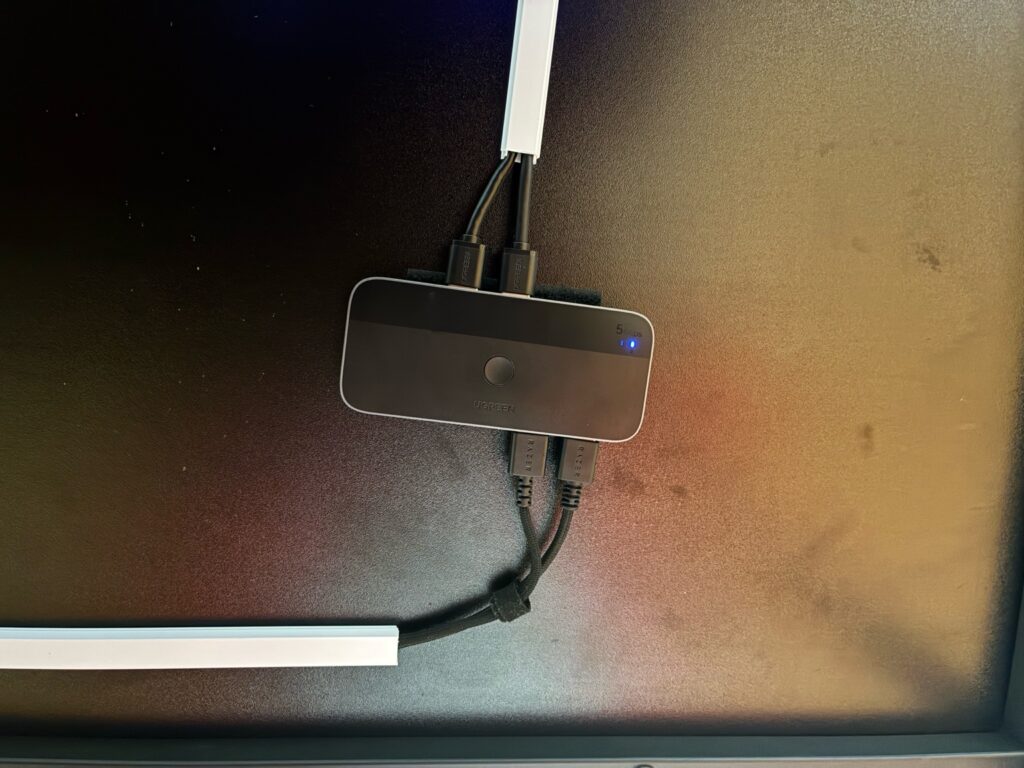
入力切替器の設置に百均の貼れるマジックテープを使っていますが、耐熱性能までは正直分かりません。
ただ、万が一テープが剥がれても、複数のケーブルで支えられる配置にしているので、落下したり、どこかに負荷が集中することはありません。
まとめ

WindowsとMacBookを両方使うようになって、一番ストレスだったのは、スペックでも性能でもなく「モニター」でした。
地味にストレスをチリツモして来るのが「入力」でした。
モニターの切り替えはHDMI切替器で解決できても、キーボードやマウスの扱いが整理できていないと、作業のたびに小さなストレスが積み重なっていきます。
完璧に自動で切り替わる環境を作るのは、正直かなり難しいです。
機器同士の相性や、モニター側の仕様など、自分ではどうにもならない部分もあります。
それでも、「絶対にやりたくないこと」を先に決めて、現実的な落としどころを探したことで、入力まわりのストレスは確実に減りました。
・USBを抜き差ししない。
・キーボードとマウスは1セットだけ使う。
・切り替え操作は、できるだけ考えなくていい形にする。
このくらい割り切るだけでも、WindowsとMacBookを行き来する作業はずっと楽になります。
環境作りは、「一番良い構成」を探すよりも、「一番イライラしない構成」を見つける方が大事でした。
同じように、WindowsとMacを併用していて入力まわりにモヤっとしている人の参考になれば幸いです。
コメント
Comments are closed.