この記事にはアフィリエイトリンクが含まれる場合があります。
どうも、Kzumaです。
ゲーム機が増えてきて、モニターのHDMI端子が足りなくなりました。
毎回ケーブルを差し替えるのが面倒で、HDMI切替器を使い始めたのがきっかけです。
便利にはなったものの、使ってみて気づいた点もありました。
そのあたりを実体験ベースで書いています。
目次
モニター1枚で複数のゲーム機を使いたいと思った話
年々増えていくゲーム機。
でも、モニターの数はそう簡単に増やせない。
- 大きい画面で遊びたい
- 接続できる台数には限界がある
- 毎回HDMIケーブルを差し替えるのが正直めんどう
そんな状況から、
「モニター1枚で複数の機器を切り替えて使えないか?」と考えるようになりました。
HDMI切替器を導入した理由
毎回ケーブルを差し替える作業をなくしたくて、導入したのがHDMI切替器です。
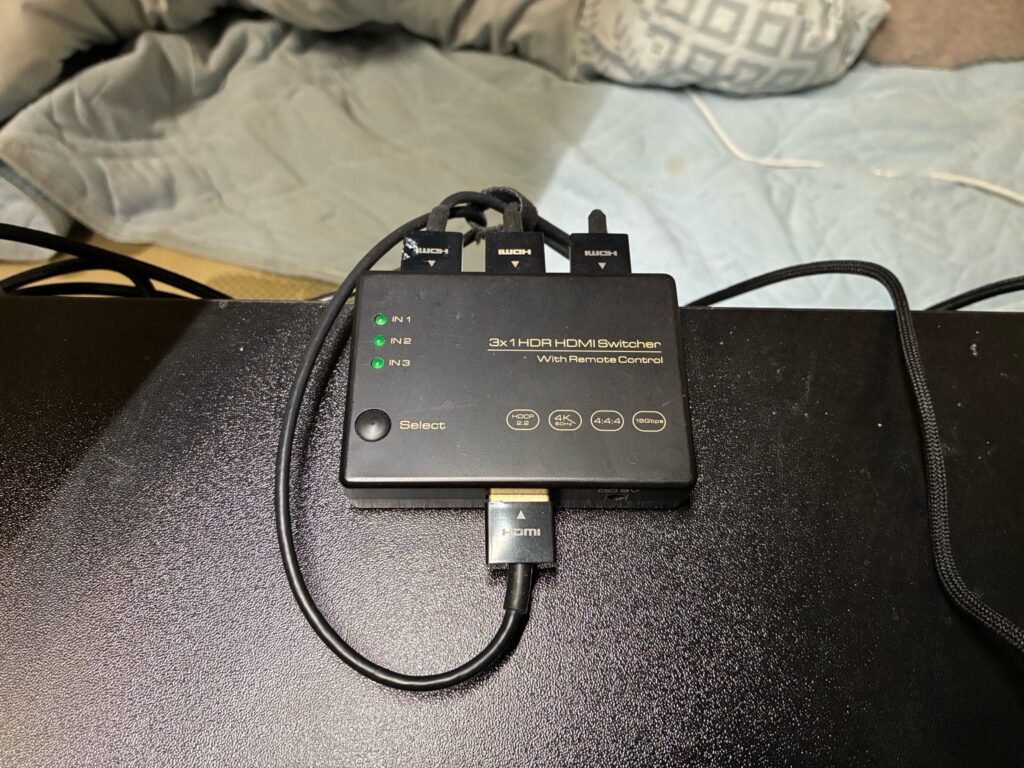
接続されている機器の電源を入れるだけで、自動で映像を切り替えてくれるので、普段の操作はほぼ何もしなくて済みます。
赤外線リモコンも付属していますが、正直なところ、普段はあまり使っていません。
ただ、ゲーム中にPC画面へ切り替えて攻略情報を確認したい時などは、席を立たずに切り替えられるのは便利でした。
HDMI分配器とHDMI切替器の違い
HDMI分配器とHDMI切替器の違いが分かりにくいので、簡単に整理しておきます。
HDMI分配器
1つの映像を、複数のモニターに同時に映す
HDMI切替器
1つのモニターで、複数の機器を切り替えて使う
今回使っている機器は,分配器のような名前ですが、実際の使い方としては切替器(セレクター)に近いものです。
正直に言うと、この違いをちゃんと理解しないまま使っていました。
自分ではずっと「HDMI分配器を使っている」と思っていたんですが、過去に書いたレビュー記事を見返してみて、「あ、これ切替器だったわ」と後から気づきました。
名前もややこしく、使い方も似ているので混同しやすいですが、結果的にこの勘違いが、配線が増えた原因の一つだったと思っています。
使ってみて分かった注意点
- HDMIケーブルは付属しない
- USB給電なので電源を確保する必要がある
- 配線を考えてケーブルの長さを選ぶ必要がある
- 本体の置き場所を先に考えておくべきだった
- 赤外線リモコンを使うならセンサーの位置も重要
特に配線については、導入前にもう少し考えておくべきでした。
ちなみに、今回使っていた切替器は販売終了してしまいましたが、同じような用途で使える代替品はこちらです。
👉 UGREEN HDMI Switcher 3 in 1
👉 エレコム HDMI切替器 3入力1出力
👉 サンワサプライ 8K対応 HDMI切替器
HDMI切替器を入れた結果、配線が一気に増えた
HDMI切替器を導入して、ケーブルの差し替え自体は無くなりました。
ただ、その代わりにデスク下の配線は一気に増えました。
入力が増えた分、HDMIケーブル・電源ケーブルが増え、整理を考えずに導入した結果、配線が破綻しかけます。
このあたりの失敗談と、「まとめすぎて後悔した話」は別の記事で詳しく書いています。
まとめ
それでは今回はこの辺にしておきます。
HDMI切替器を導入したことで、毎回HDMIケーブルを差し替える手間はなくなりました。
一方で、入力が増えた分だけ配線も増え、導入前にそこまで想定できていなかったのは正直なところです。
また、HDMI分配器とHDMI切替器をきちんと理解しないまま使っていたことも、結果的に配線が増えた原因の一つでした。
HDMI切替器自体は便利な機器ですが、使う前に「配線」「置き場所」「電源」を一度考えておくことで、後悔は減らせると思います。
実際に配線をまとめすぎて後悔した話は、別の記事で詳しく書いています。
コメント
Comments are closed.